Home office: guias e acessórios para montar seu setup
Um bom home office não depende de preencher a mesa com equipamentos caros. O objetivo é criar um espaço confortável, organizado e adequado às tarefas realizadas diariamente.
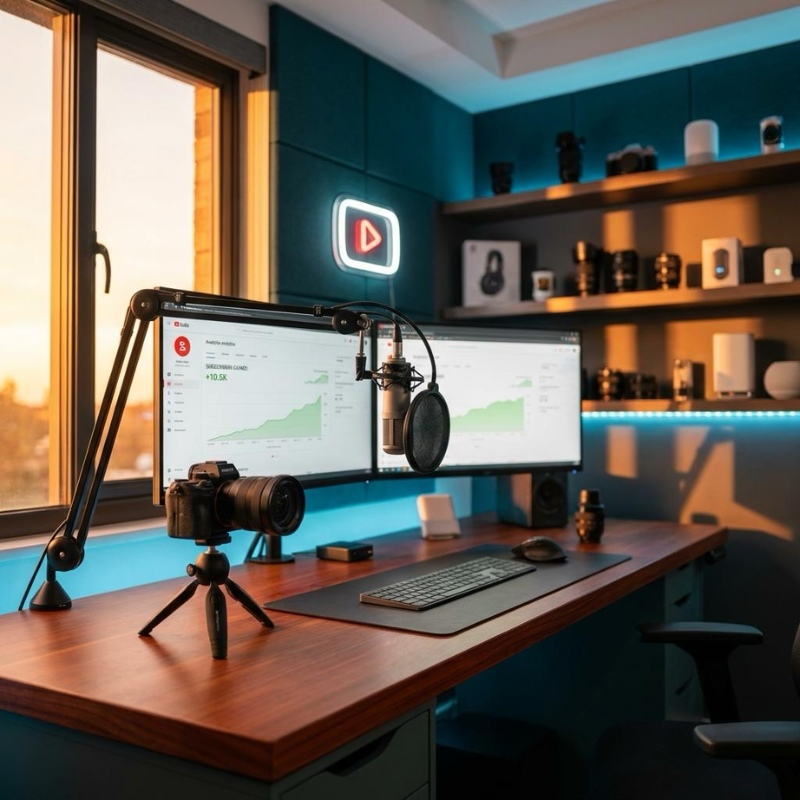
Monitor, teclado, mouse, iluminação e webcam podem melhorar a experiência de trabalho, mas cada item deve resolver uma necessidade real. A posição da tela, a conexão com a internet e a organização dos cabos também influenciam o funcionamento do ambiente.
Nesta página, você encontra os guias do DeskGuide para montar um setup de home office para trabalho, estudo, reuniões e criação de conteúdo.
Encontre o que você precisa
- Como montar um setup completo para home office
- Três opções de setup para diferentes necessidades
- Melhores braços articulados para monitor
- Melhores suportes para MacBook
- Melhores webcams para home office
- Como melhorar a iluminação das videochamadas
- Melhores teclados para Mac
- Melhores mouses para home office
- Hub USB-C ou docking station
- Como organizar os cabos do setup
Comece pelo guia completo
Mesa, cadeira e computador formam a base do home office, mas o resultado depende da forma como cada elemento é posicionado e integrado.
Nosso guia completo aborda monitor, suporte, teclado, mouse, webcam, iluminação, áudio, conectividade e organização de cabos.
Ele pode ser utilizado como uma lista de verificação para montar um ambiente novo ou identificar os pontos que precisam ser melhorados em uma mesa existente.
VER O GUIA COMPLETO PARA MONTAR SEU HOME OFFICE
Três opções de setup para diferentes perfis
Nem todos precisam da mesma estrutura.
Um estudante pode priorizar iluminação, fones e uma mesa organizada. Quem trabalha com documentos e reuniões pode precisar de monitor, webcam e teclado externo. Criadores de conteúdo também podem utilizar microfone, iluminação dedicada e armazenamento adicional.
Nosso comparativo apresenta três formas de montar o setup de acordo com a atividade e o investimento disponível.
VER 3 OPÇÕES DE SETUP PARA HOME OFFICE
Monitor para home office
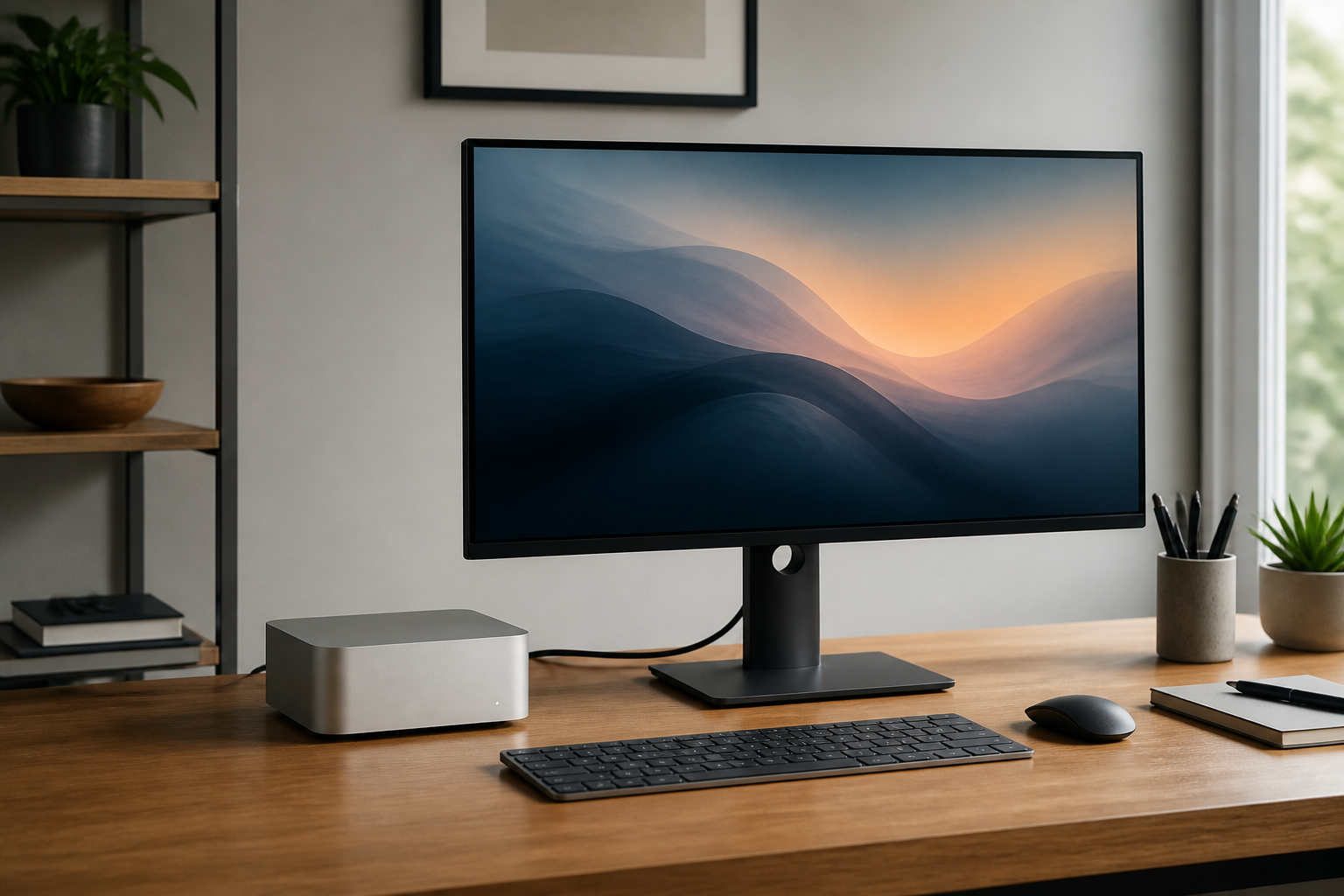
Um monitor externo oferece mais espaço para documentos, planilhas, reuniões e diferentes ferramentas.
O tamanho ideal depende da profundidade da mesa e da distância de visualização. A resolução também deve ser considerada: telas grandes com resolução baixa podem apresentar textos e elementos menos definidos.
Ao escolher, observe:
- Tamanho e resolução;
- Tipo de painel;
- Brilho;
- Tratamento antirreflexo;
- Ajuste de altura;
- Compatibilidade VESA;
- Conexões;
- Carregamento por USB-C;
- Qualidade das cores;
- Taxa de atualização.
Fotógrafos, designers e editores devem observar a cobertura de espaços de cores. Para tarefas administrativas, definição, ergonomia e conectividade costumam ser os fatores principais.
Se o monitor for utilizado com um computador Apple, nosso guia explica como resolução, tamanho e escala se comportam no macOS.
APRENDER A ESCOLHER UM MONITOR PARA MAC
Braço articulado para monitor
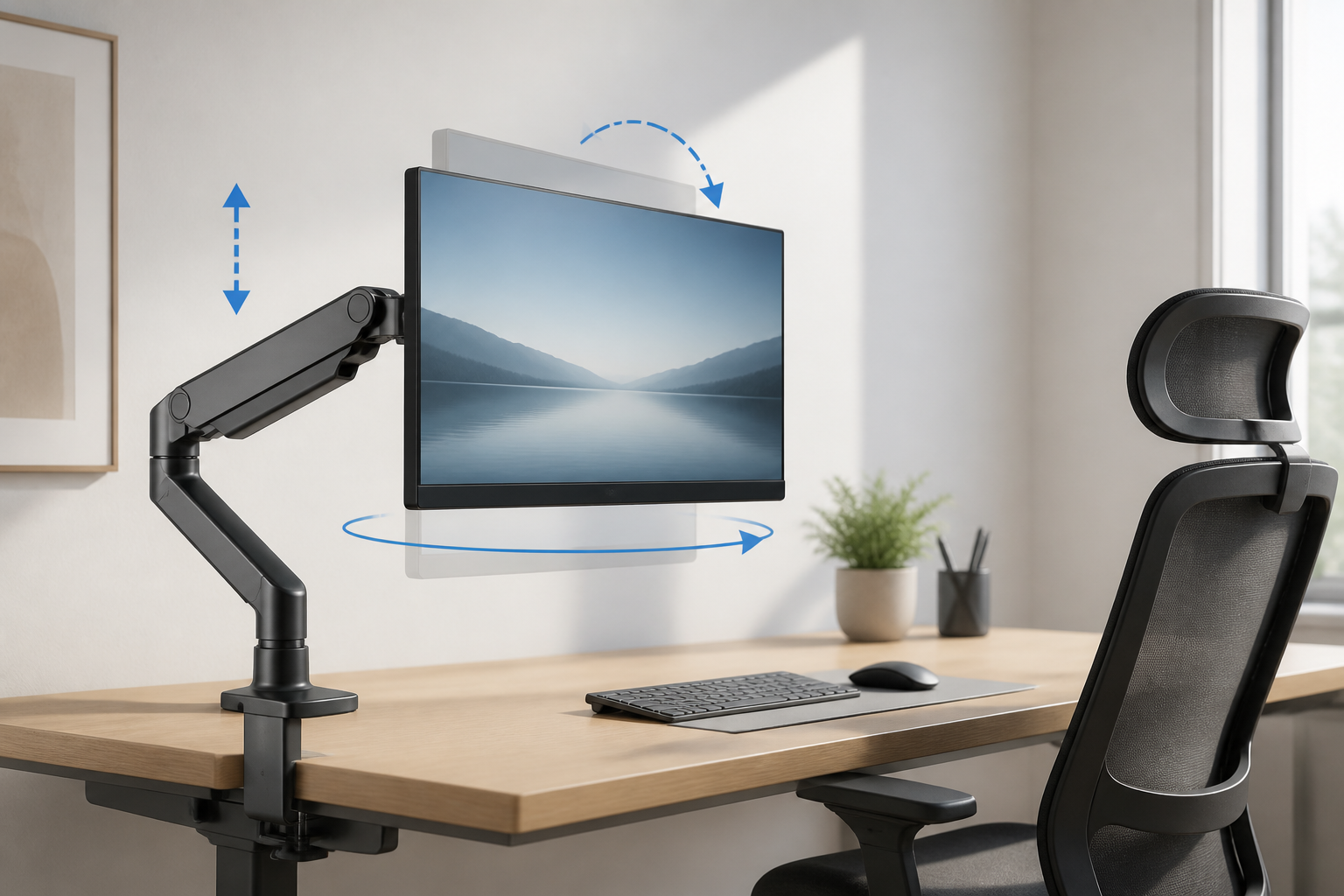
O braço articulado substitui a base original da tela e libera espaço sobre a mesa.
Ele também permite ajustar altura, distância, inclinação e rotação. Isso pode ser útil quando a base do monitor oferece poucos ajustes ou quando duas telas precisam ser alinhadas.
Antes da compra, confirme:
- Peso do monitor sem a base;
- Tamanho suportado;
- Padrão VESA;
- Material e espessura da mesa;
- Sistema de fixação;
- Espaço necessário atrás do tampo;
- Passagem para cabos;
- Amplitude dos movimentos.
Um braço subdimensionado pode não sustentar a tela na posição escolhida. A mesa também precisa suportar a pressão exercida pela base.
VER OS MELHORES BRAÇOS ARTICULADOS PARA MONITOR
Suporte para notebook
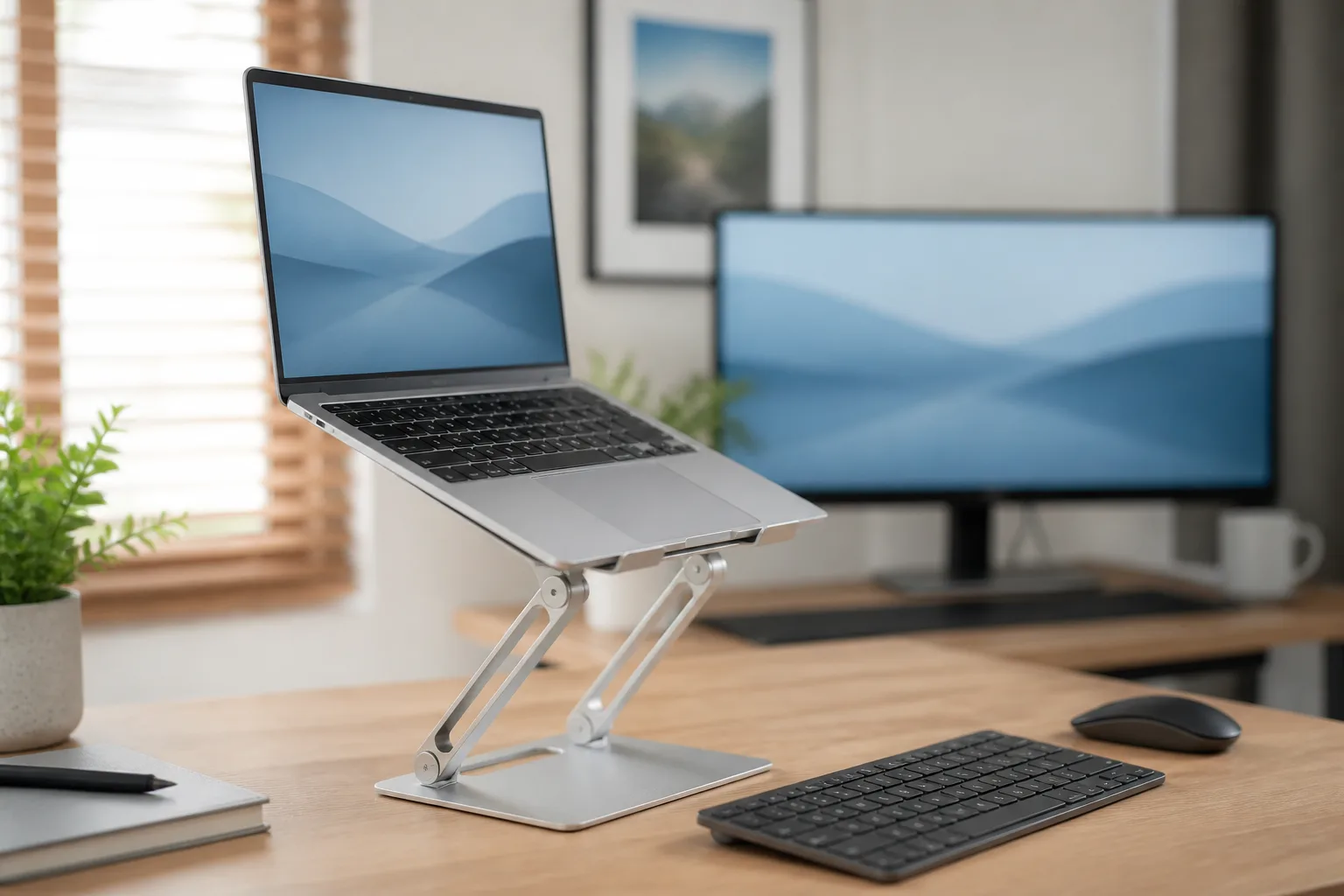
Quando o notebook é utilizado diretamente sobre a mesa, sua tela pode ficar baixa. Um suporte ajuda a elevá-la e pode liberar parte do espaço ocupado.
Para utilizar o notebook elevado, normalmente será necessário adicionar teclado e mouse externos.
Os principais formatos são:
- Suporte elevado para utilizar a tela aberta;
- Suporte vertical para manter o notebook fechado;
- Suporte dobrável para transporte;
- Base com altura ou inclinação ajustável.
Estabilidade, proteção nos pontos de contato e espaço para ventilação são características importantes.
VER OS MELHORES SUPORTES PARA MACBOOK
Teclado para trabalhar
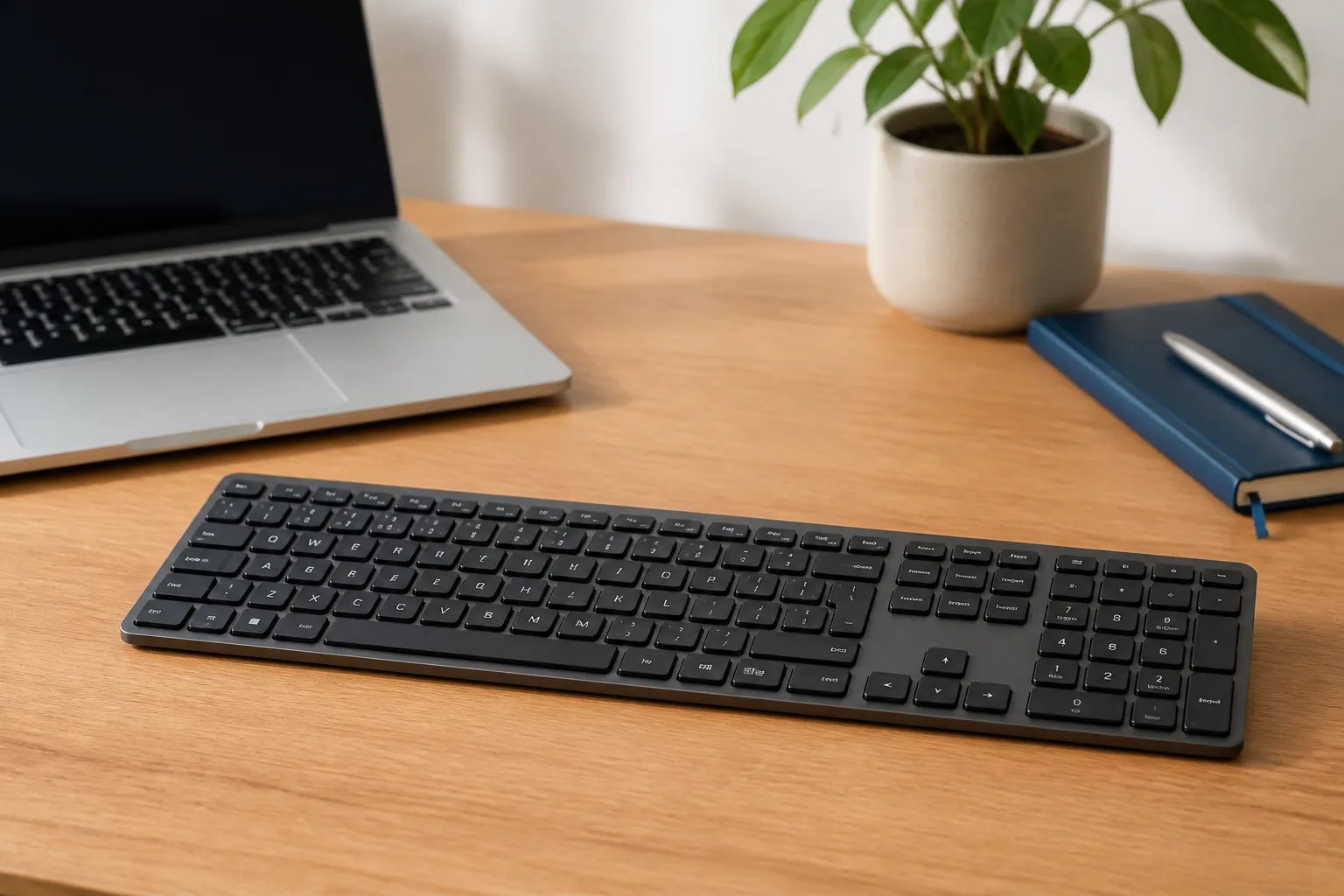
O teclado deve combinar com o espaço disponível e com o tipo de atividade.
Modelos compactos aproximam o mouse e deixam a mesa mais livre. Teclados completos oferecem uma área numérica, útil para planilhas, sistemas financeiros e entrada frequente de valores.
Também existem diferenças entre os mecanismos.
Teclado de membrana
Costuma ser silencioso, leve e acessível.
Teclado mecânico
Oferece diferentes tipos de interruptores e uma resposta mais definida. Alguns modelos produzem bastante ruído.
Teclado de perfil baixo
Possui teclas mais baixas e pode facilitar a adaptação de quem está acostumado com notebooks.
Usuários de Mac também devem observar o padrão ABNT2 ou internacional e a posição das teclas Command e Option.
VER OS MELHORES TECLADOS PARA MAC
Mouse para home office
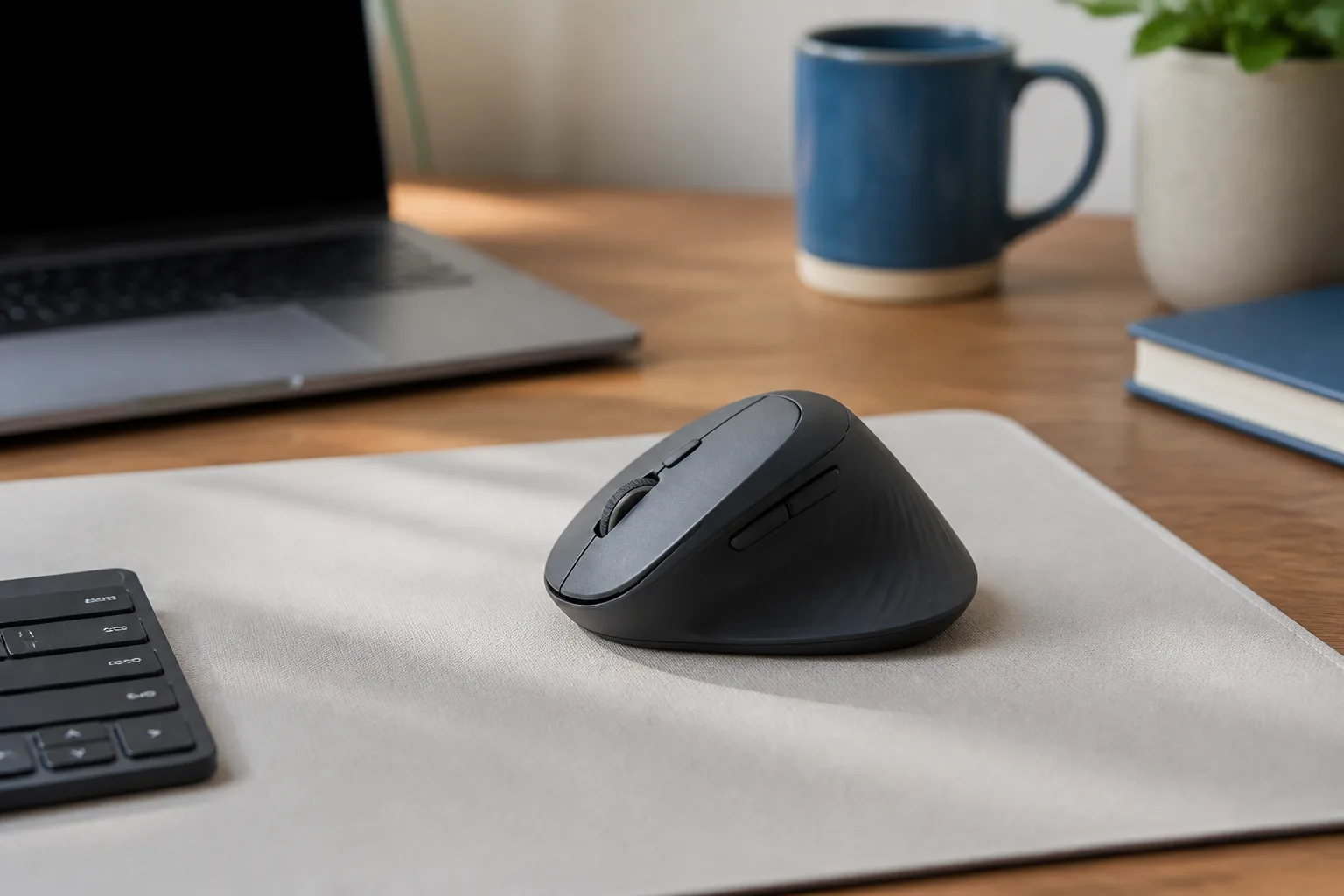
O mouse ideal depende do formato da mão, do espaço da mesa e das atividades realizadas.
Modelos convencionais atendem à maioria dos usuários. Mouses verticais mudam a posição da mão e exigem adaptação. Trackballs ocupam pouco espaço porque permanecem parados durante o uso.
Recursos que podem ser úteis incluem:
- Botões laterais;
- Rolagem horizontal;
- Ajuste de sensibilidade;
- Alternância entre dispositivos;
- Conexão Bluetooth;
- Bateria recarregável;
- Software para personalização.
O conforto varia entre as pessoas. Sempre que possível, teste o formato antes da compra.
VER OS MELHORES MOUSES PARA HOME OFFICE E MAC
Webcam para reuniões
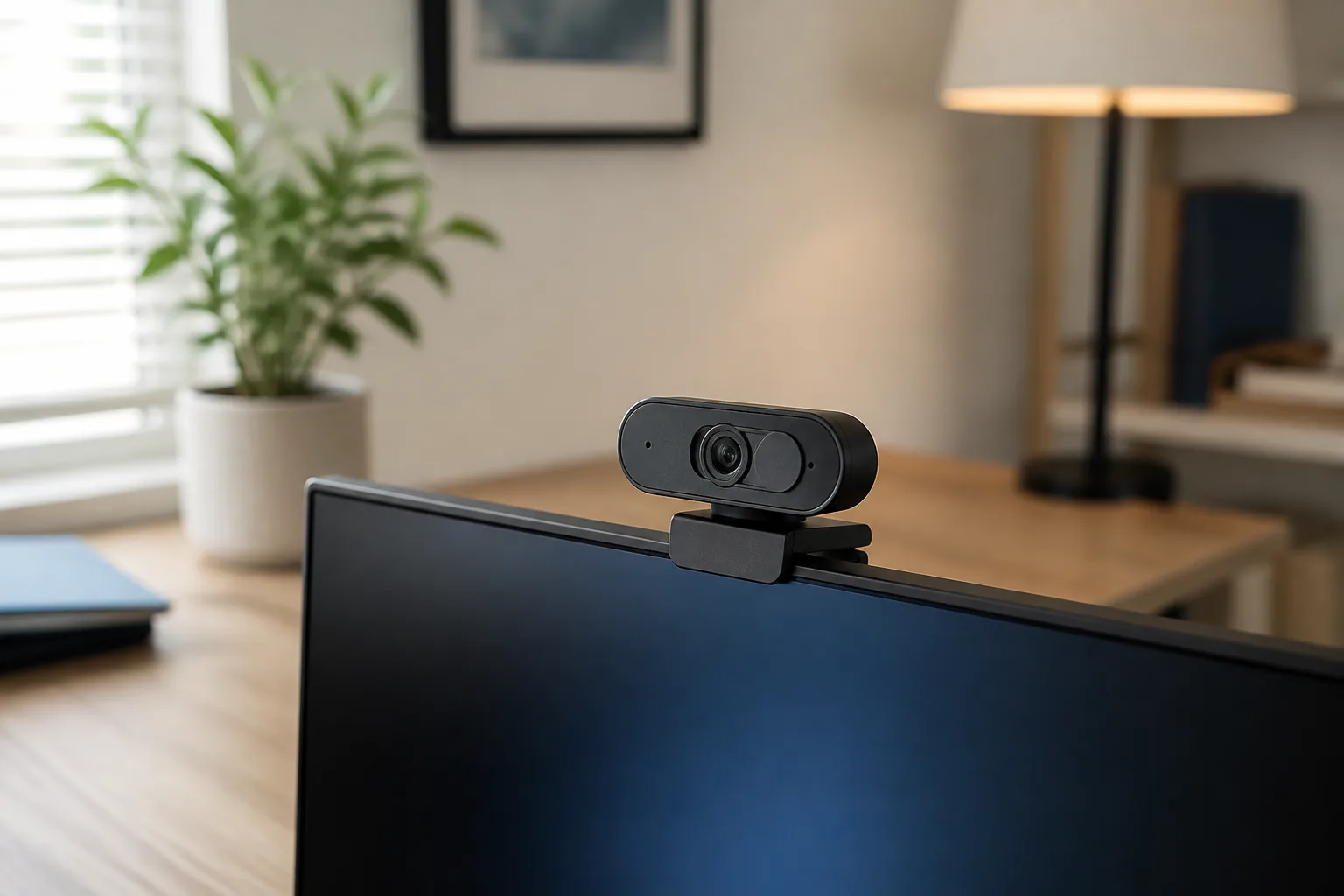
A webcam integrada do notebook pode ser suficiente para reuniões ocasionais. Para chamadas frequentes, aulas, entrevistas ou atendimento a clientes, uma câmera externa oferece maior liberdade de posicionamento.
Na escolha, observe:
- Resolução;
- Qualidade em ambientes pouco iluminados;
- Campo de visão;
- Foco automático;
- Compatibilidade com o sistema;
- Sistema de fixação;
- Microfone integrado;
- Tampa de privacidade.
A resolução não é o único fator importante. Uma webcam corretamente posicionada e com boa iluminação pode produzir um resultado melhor do que um modelo avançado utilizado em um ambiente escuro.
Coloque a câmera próxima da altura dos olhos para criar um enquadramento mais natural.
VER AS MELHORES WEBCAMS PARA HOME OFFICE
Iluminação para videochamadas
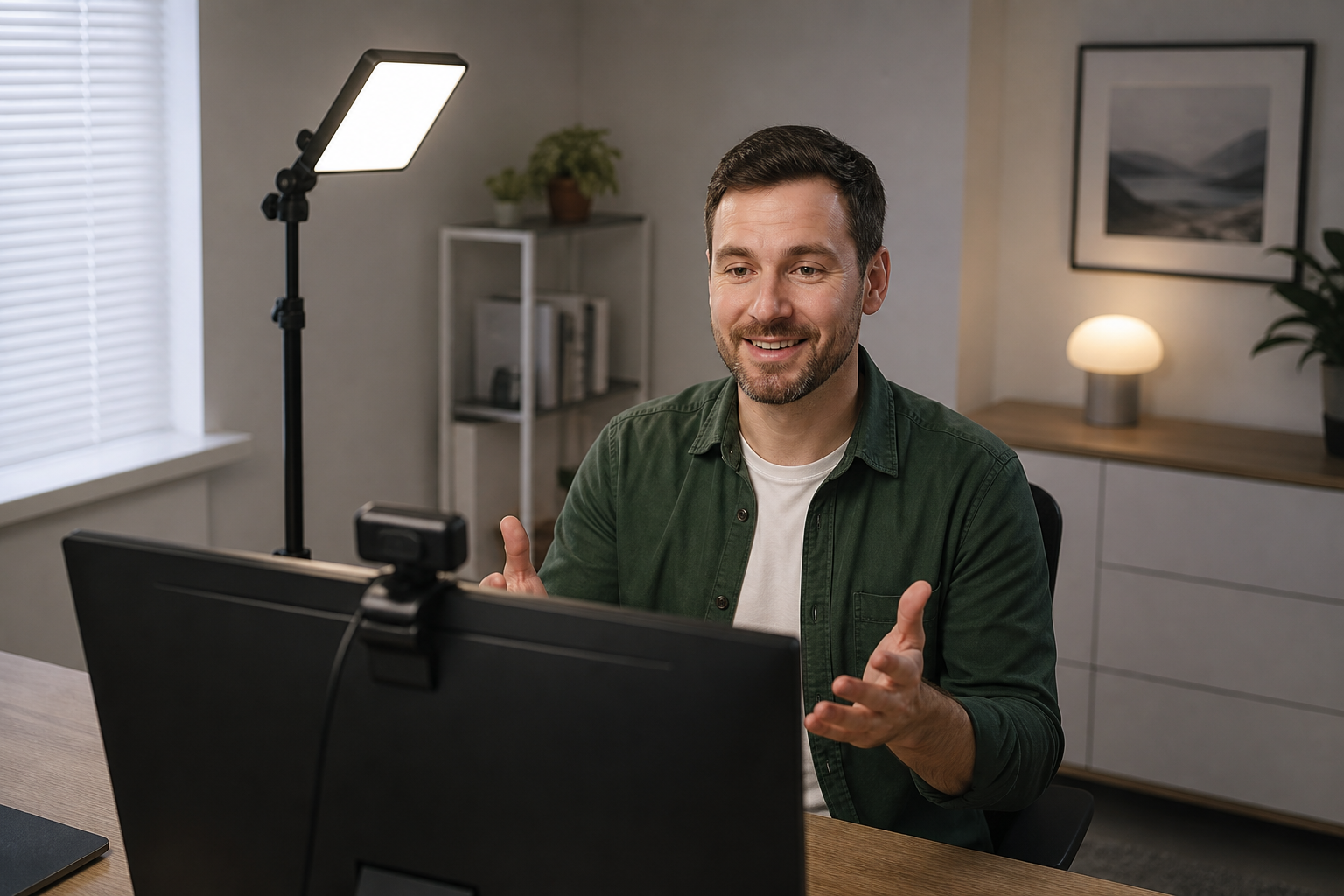
A luz deve chegar ao rosto pela frente ou levemente pela lateral.
Uma janela posicionada atrás do monitor pode funcionar bem durante o dia. Quando a principal fonte de luz fica atrás da pessoa, a câmera pode escurecer o rosto para compensar o fundo claro.
Soluções possíveis incluem:
- Luz natural;
- Luminária com difusor;
- Painel de LED;
- Ring light;
- Barra de iluminação;
- Luminária de mesa ajustável.
Evite direcionar uma luz forte diretamente para os olhos. Ajuste intensidade, distância e posição até obter uma imagem equilibrada.
MELHORAR A ILUMINAÇÃO DAS VIDEOCHAMADAS
Áudio para reuniões
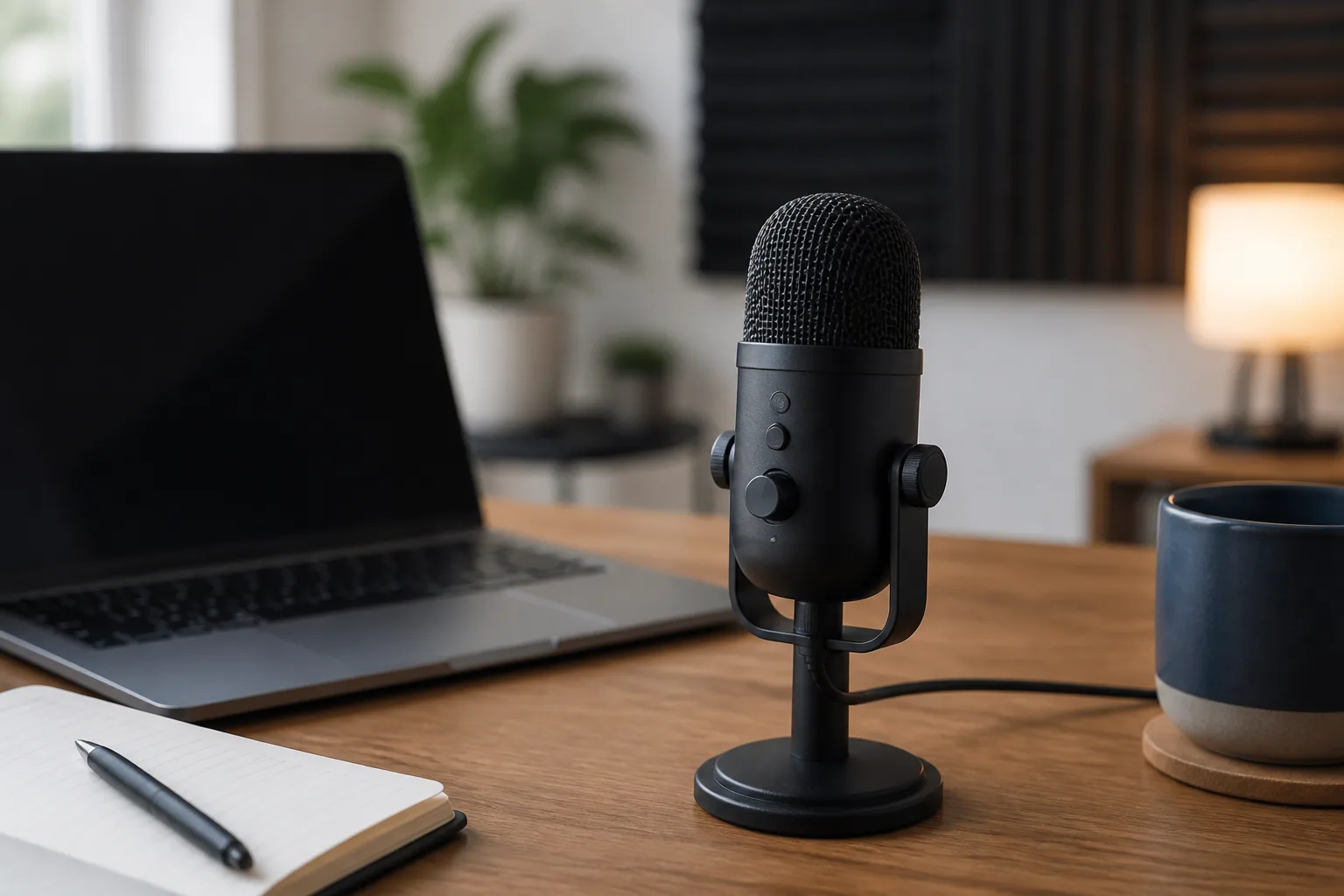
Um áudio claro pode ser mais importante do que uma imagem em resolução elevada.
Antes de comprar um microfone, tente reduzir o eco, o ruído de ventiladores e a distância entre a pessoa e o equipamento.
Fones com microfone são práticos para ambientes compartilhados. Um microfone USB pode ser interessante para aulas, gravações, apresentações e reuniões frequentes.
Ao utilizar caixas de som, o programa de reunião pode aplicar cancelamento de eco. Ainda assim, os fones reduzem o risco de retorno do áudio.
Hub USB-C ou docking station
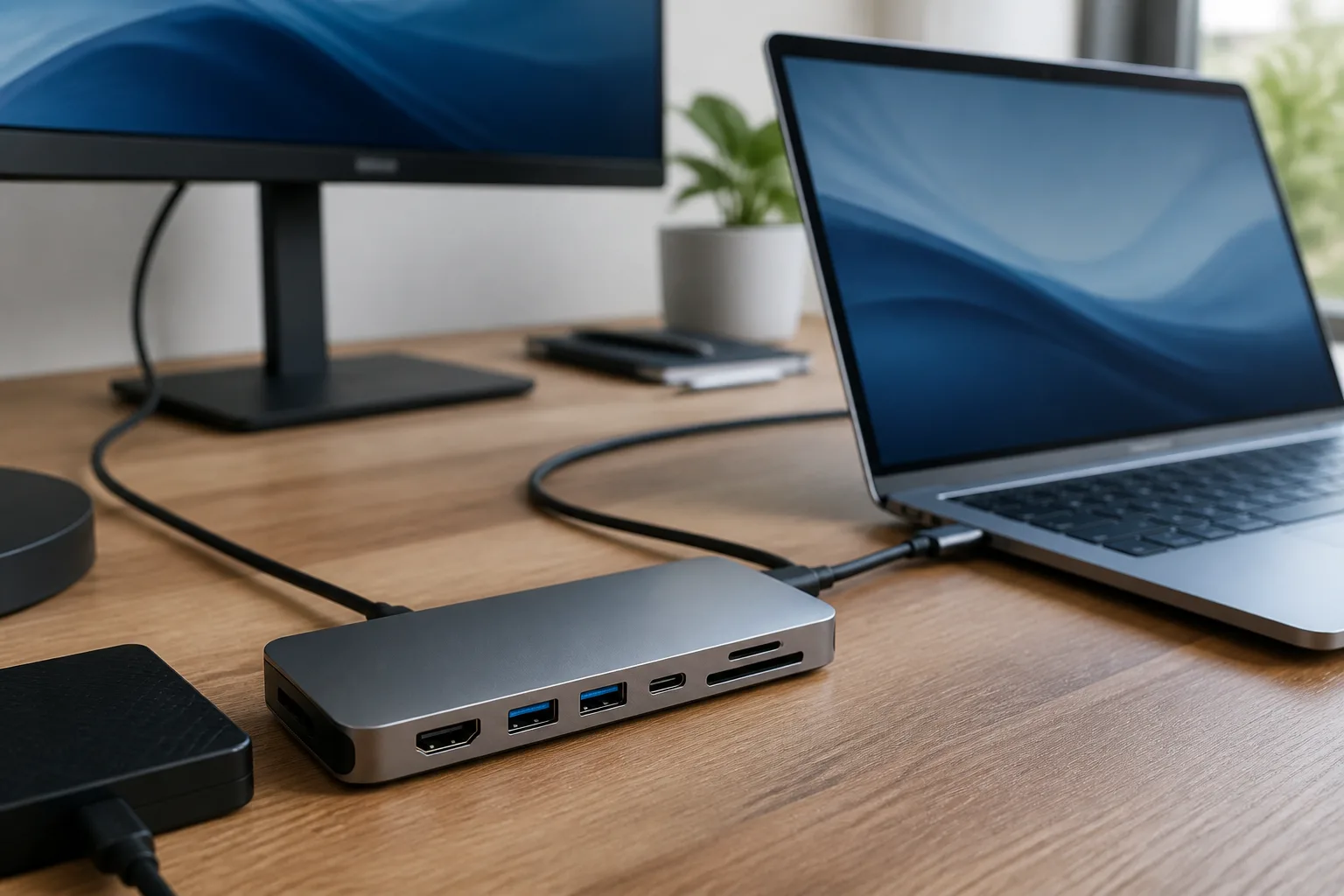
Notebooks com poucas portas podem precisar de um hub ou de uma docking station para conectar monitor, webcam, rede, teclado e armazenamento.
O hub é compacto e adequado para transportar. A docking station costuma permanecer na mesa e oferece mais conexões.
Algumas docks também carregam o notebook, permitindo que todo o setup seja conectado por um único cabo.
Antes da compra, verifique:
- Quantidade e tipo de portas;
- Velocidade USB;
- Resolução das saídas de vídeo;
- Potência de carregamento;
- Compatibilidade com o sistema;
- Necessidade de drivers;
- Quantidade de telas suportada.
HUB USB-C OU DOCKING STATION? VEJA QUAL ESCOLHER
Organização de cabos
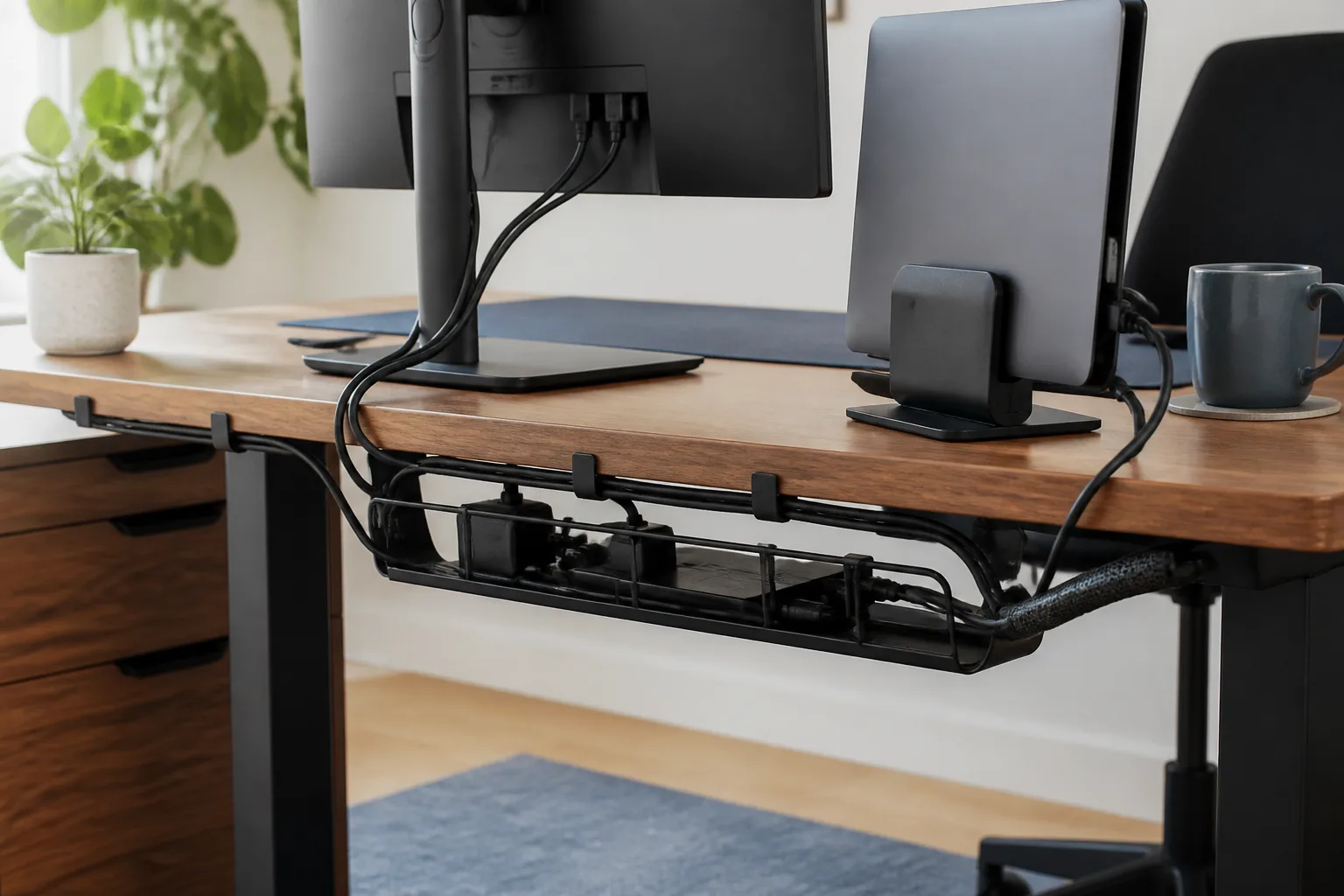
Fontes, carregadores, extensões e cabos de vídeo rapidamente se acumulam sob a mesa.
Uma organização simples pode utilizar:
- Bandeja passa-cabos;
- Abraçadeiras de velcro;
- Clips adesivos;
- Manga organizadora;
- Canaletas;
- Suportes para fontes;
- Identificadores;
- Régua de tomadas fixada.
O objetivo não é esconder todos os fios, mas criar caminhos claros e manter as conexões acessíveis.
Fontes e réguas de tomadas precisam permanecer ventiladas. Cabos danificados devem ser substituídos, não escondidos.
APRENDER A ORGANIZAR OS CABOS DO SETUP
Como montar o home office por etapas
Não é necessário comprar todos os equipamentos de uma vez.
Primeira etapa: estrutura básica
Comece com:
- Mesa estável;
- Cadeira adequada;
- Computador;
- Boa conexão;
- Iluminação suficiente.
Segunda etapa: conforto e produtividade
Considere:
- Monitor;
- Suporte;
- Teclado;
- Mouse;
- Fones.
Terceira etapa: reuniões e conectividade
Adicione conforme a necessidade:
- Webcam;
- Microfone;
- Luz dedicada;
- Hub;
- Docking station;
- Rede por cabo.
Quarta etapa: organização
Finalize com:
- Braço articulado;
- Bandeja passa-cabos;
- Clips;
- Suportes;
- Iluminação de apoio;
- Identificadores.
Home office para espaços pequenos
Uma mesa compacta pode funcionar bem quando o espaço vertical e a parte inferior do tampo são aproveitados.
Boas soluções incluem:
- Monitor em braço articulado;
- Teclado compacto;
- Suporte vertical para notebook;
- Dock instalada sob a mesa;
- Bandeja passa-cabos;
- Fone em suporte lateral;
- Luminária presa ao monitor ou ao tampo.
Evite preencher a superfície com acessórios que raramente são utilizados.
Home office para criação de conteúdo
Criadores de conteúdo podem precisar de:
- Monitor com boa cobertura de cores;
- SSD externo;
- Leitor de cartões;
- Webcam ou câmera;
- Microfone;
- Iluminação controlável;
- Braço para microfone;
- Dock com conexões rápidas;
- Sistema de backup.
O armazenamento externo aumenta o espaço disponível, mas arquivos importantes ainda devem existir em mais de um local.
Checklist do home office
Antes de considerar o setup concluído, verifique:
- A tela está em uma posição confortável;
- O teclado e o mouse possuem espaço;
- Os pés ficam apoiados;
- A iluminação não produz reflexos fortes;
- A webcam está próxima da altura dos olhos;
- O áudio das reuniões está claro;
- Os cabos não ficam tensionados;
- Fontes e extensões estão ventiladas;
- Os equipamentos mais usados permanecem acessíveis;
- A mesa pode ser limpa facilmente;
- Os acessórios são compatíveis com o computador;
- Arquivos importantes possuem backup.
Perguntas frequentes
O que é essencial em um home office?
Mesa estável, cadeira confortável, computador adequado, conexão confiável e iluminação suficiente formam a base. Os demais acessórios dependem da rotina.
Preciso utilizar dois monitores?
Não. Uma única tela pode ser suficiente. O segundo monitor ajuda quem compara informações ou mantém várias ferramentas visíveis.
Um suporte para notebook substitui o monitor?
O suporte melhora a posição da tela, mas não aumenta a área de trabalho. Pode ser suficiente para espaços pequenos quando combinado com teclado e mouse externos.
Webcam Full HD é suficiente?
Para reuniões e aulas, uma boa webcam Full HD normalmente atende bem. Iluminação e posicionamento também influenciam bastante o resultado.
Hub ou docking station?
O hub atende configurações simples e móveis. A docking station é indicada quando vários equipamentos permanecem conectados na mesa.
Vale a pena utilizar um braço articulado?
Ele pode melhorar a posição da tela e liberar espaço. Confirme o peso do monitor, o padrão VESA e a resistência do tampo.
Como reduzir a quantidade de cabos?
Centralize conexões em um hub ou dock, prenda a régua sob a mesa e utilize periféricos sem fio quando isso fizer sentido.
Qual deve ser a primeira melhoria?
Resolva o principal problema da rotina. Pode ser a tela pequena, a iluminação ruim, a falta de conexões ou a posição desconfortável do notebook.
Monte um espaço adequado à sua rotina
Um bom home office facilita o trabalho sem transformar a mesa em uma coleção de acessórios.
Comece pela estrutura básica e adicione monitor, suporte, webcam, iluminação e conectividade conforme as necessidades aparecerem.
Utilize os guias do DeskGuide para comparar as opções e montar um ambiente compatível com seu espaço, seu computador e suas atividades.