Transparência: este artigo pode conter links de afiliados. Se você realizar uma compra por meio desses links, o DeskGuide poderá receber uma comissão, sem nenhum custo adicional para você. Isso não interfere em nossos critérios editoriais nem no preço dos produtos.
Uma webcam de boa qualidade ajuda, mas ela não consegue resolver sozinha todos os problemas de uma videochamada.
Uma câmera 4K posicionada abaixo do rosto, diante de uma janela muito clara ou em um ambiente escuro pode entregar uma imagem pior que uma webcam Full HD corretamente instalada e iluminada.
A qualidade também depende do enquadramento, da luz, do fundo, do áudio, da conexão e das configurações utilizadas no Google Meet, Microsoft Teams, Zoom ou FaceTime.
Neste guia, mostramos como melhorar suas videochamadas com ajustes simples, começando por soluções gratuitas e avançando até uma configuração mais completa para reuniões, aulas, entrevistas e apresentações profissionais.
Resposta rápida: como melhorar uma videochamada?
Para obter uma imagem melhor:
- posicione a câmera aproximadamente na altura dos olhos;
- coloque a principal fonte de luz à sua frente;
- evite janelas e lâmpadas fortes atrás do corpo;
- utilize uma luz suave, em vez de iluminação direta e intensa;
- mantenha o rosto mais claro que o fundo;
- limpe a lente da câmera;
- ajuste exposição e balanço de branco quando necessário;
- utilize um fundo organizado;
- aproxime o microfone da boca;
- teste câmera, áudio e conexão antes da reunião.
Essas mudanças costumam produzir uma diferença maior que simplesmente substituir uma webcam Full HD por um modelo 4K.
Por que a iluminação faz tanta diferença?
A câmera precisa de luz para produzir uma imagem definida.
Em ambientes escuros, ela aumenta eletronicamente a sensibilidade para tentar compensar a falta de iluminação. Como consequência, podem aparecer:
- granulação;
- perda de detalhes;
- cores menos naturais;
- movimentos borrados;
- variações de brilho;
- foco instável;
- aparência excessivamente processada.
Adicionar uma fonte de luz bem posicionada permite que a webcam utilize configurações menos agressivas e produza uma imagem mais limpa.
Por isso, antes de trocar de câmera, vale testar sua webcam atual em um ambiente bem iluminado.
Onde posicionar a luz principal?
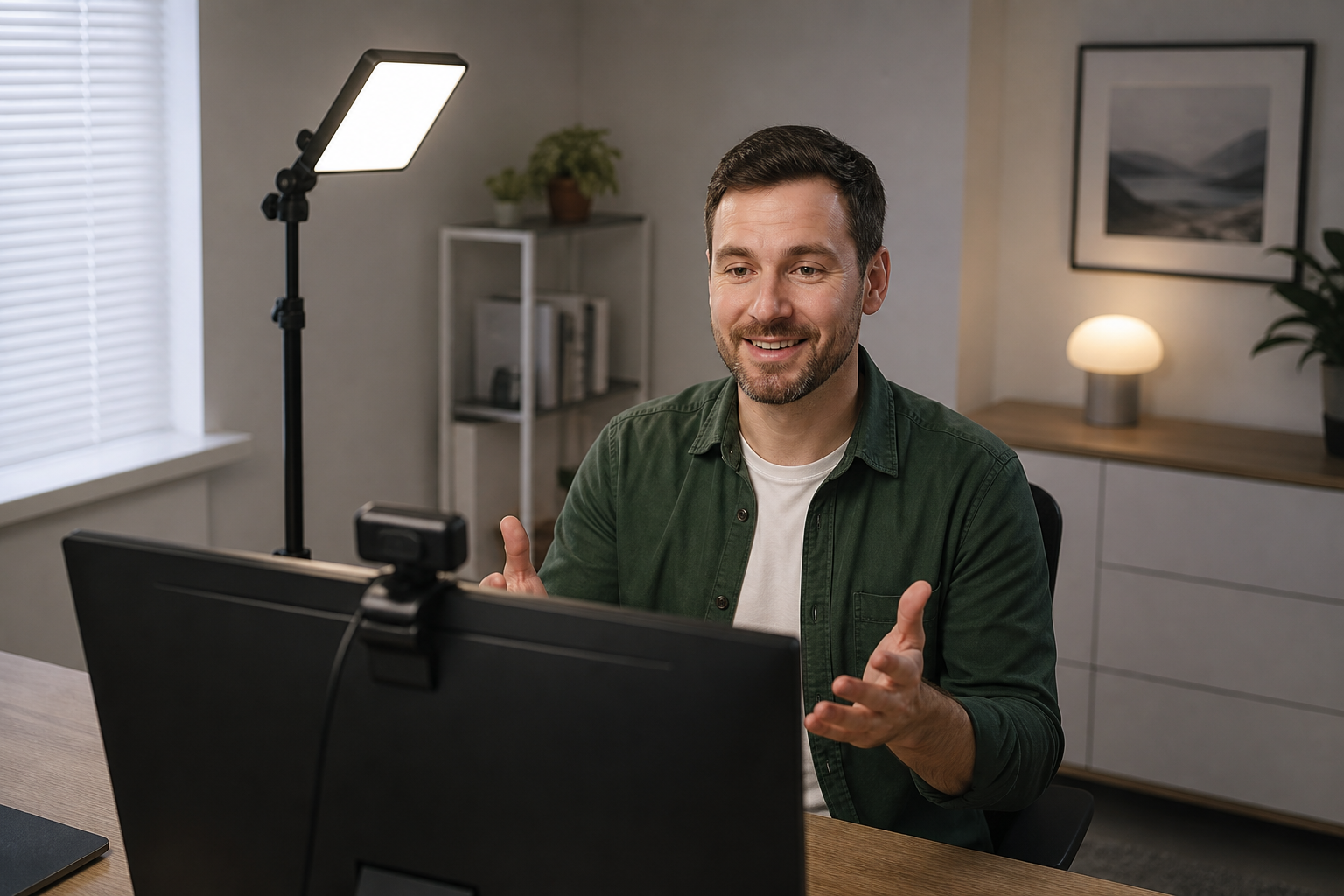
A fonte de luz deve ficar à sua frente ou ligeiramente deslocada para um dos lados.
Uma posição inicial eficiente é colocar a luz:
- atrás ou ao lado do monitor;
- um pouco acima da altura dos olhos;
- direcionada para o rosto;
- aproximadamente entre 30 e 45 graus em relação à câmera.
Essa posição ilumina o rosto sem criar sombras muito intensas abaixo dos olhos, do nariz e do queixo.
A luz não precisa ficar perfeitamente centralizada. Um pequeno deslocamento lateral produz sombras suaves e pode deixar a imagem menos plana.
Entretanto, se ela ficar muito afastada para um dos lados, metade do rosto poderá permanecer escura.
Use uma iluminação suave
Uma luz pequena e intensa apontada diretamente para o rosto pode produzir:
- sombras duras;
- brilho excessivo na pele;
- reflexos nos óculos;
- desconforto visual;
- perda de detalhes nas áreas mais claras.
Para evitar isso, utilize uma fonte maior ou algum tipo de difusão.
Uma janela coberta por uma cortina fina pode funcionar como uma grande fonte de luz natural. Uma luminária com cúpula clara, um painel LED com difusor ou uma luz refletida em uma parede também pode produzir um resultado agradável.
Quanto maior a fonte de luz em relação ao rosto, mais suaves tendem a ser as sombras.
Evite colocar tecidos, papéis ou materiais inflamáveis sobre lâmpadas que geram calor. Utilize apenas difusores e acessórios apropriados para iluminação.
Como usar uma janela corretamente
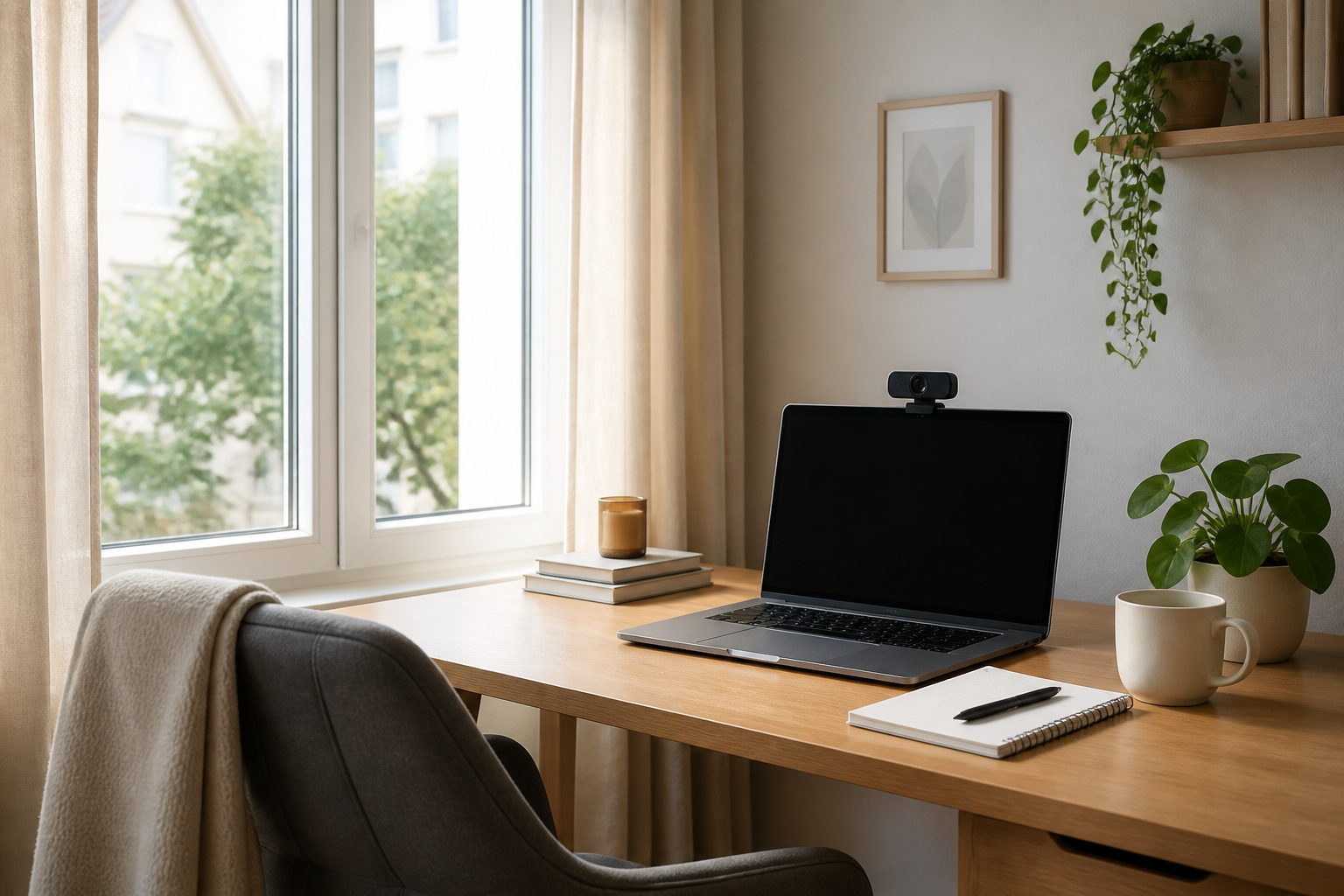
A luz natural pode melhorar bastante a imagem sem exigir nenhum investimento.
O ideal é ficar de frente para a janela ou ligeiramente virado para um dos lados. Dessa forma, a luz atinge o rosto e a câmera consegue equilibrar a exposição.
Evite sentar com a janela diretamente atrás de você. Nessa situação, a câmera precisa escolher entre expor o ambiente externo ou o rosto. Normalmente, o fundo fica muito claro e a pessoa aparece escura.
Quando não for possível mudar a posição da mesa:
- feche parcialmente a cortina;
- reduza a entrada de luz com uma persiana;
- utilize uma luz frontal para compensar;
- altere o enquadramento para retirar a janela da imagem;
- ative os recursos de correção de iluminação do aplicativo.
A intensidade da luz natural também muda durante o dia. Para quem participa de reuniões frequentes, uma luminária artificial ajustável oferece maior consistência.
Evite misturar temperaturas de cor muito diferentes
Lâmpadas podem produzir tonalidades quentes, neutras ou frias.
A temperatura de cor é medida em kelvin:
- aproximadamente 2700 a 3200 K: luz quente e amarelada;
- aproximadamente 4000 a 5000 K: luz neutra;
- aproximadamente 5600 K: luz semelhante à luz do dia;
- acima de 6000 K: aparência mais fria e azulada.
Para um home office, uma configuração entre 4000 e 5000 K costuma ser um bom ponto de partida. Entretanto, o mais importante é combinar a luz principal com a iluminação existente no ambiente.
Se uma lâmpada amarela iluminar um lado do rosto e uma janela azulada iluminar o outro, a câmera poderá ter dificuldade para determinar um balanço de branco natural.
Quando possível:
- utilize lâmpadas com tonalidades semelhantes;
- apague fontes que criam cores conflitantes;
- ajuste a temperatura do painel LED;
- feche a cortina para reduzir alterações causadas pela luz externa;
- mantenha a mesma configuração entre diferentes reuniões.
O que é CRI e por que ele importa?
CRI é a sigla para índice de reprodução de cor.
Ele ajuda a indicar se uma fonte de luz consegue apresentar cores e tons de pele de maneira natural. Duas lâmpadas com brilho e temperatura semelhantes podem produzir resultados diferentes diante da câmera.
Para videochamadas, gravações e transmissões, um CRI superior a 90 é uma referência útil. Valores mais altos tendem a proporcionar reprodução de cores mais consistente.
O CRI não deve ser analisado isoladamente. Brilho, tamanho da fonte, difusão, distância e posicionamento continuam sendo muito importantes.
Ring light, painel LED ou luminária comum?
Ring light
A ring light distribui luz ao redor da câmera e reduz sombras no rosto.
Ela é simples de instalar e pode funcionar bem em mesas pequenas. Entretanto, pode produzir reflexos circulares nos óculos e deixar a iluminação excessivamente uniforme.
É mais indicada para:
- chamadas individuais;
- maquiagem;
- conteúdo para redes sociais;
- mesas com pouco espaço;
- usuários que procuram instalação simples.
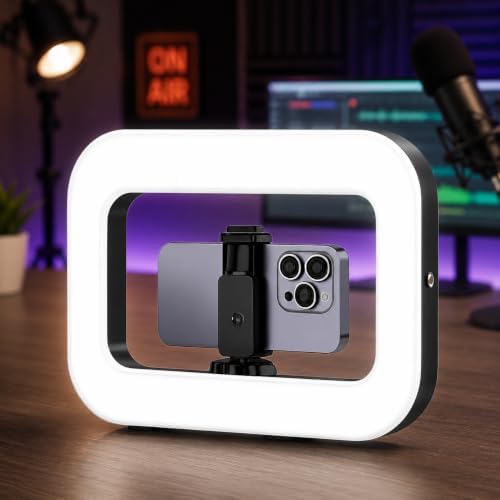
- 💡 Iluminação Profissional – Ring Light LED integrado que garante luz uniforme e sem sombras.
- 📱 Estabilizador para Celular – Suporte firme para evitar tremores durante vídeos e fotos ( NÃO-INLCUSO TRIPÉ)
- 🎥 Perfeito para Gravações – Ideal para TikTok, YouTube, Instagram e transmissões ao vivo.
Painel LED
O painel LED oferece maior controle sobre direção, brilho e, em alguns modelos, temperatura de cor.
Quando possui uma área maior e um bom difusor, pode produzir uma luz mais suave que a de uma ring light compacta.
É indicado para:
- reuniões profissionais;
- aulas;
- apresentações;
- criação de conteúdo;
- usuários que desejam maior controle.

- 【Kit de painel de painel de luz de vídeo LED versátil】 A luz de vídeo LED de 9″ tem 58 LEDs quentes e 58 frios e oferece…
- 【Maior precisão ao controlar】 Este painel de luz de foto LED permite um ajuste preciso da temperatura da cor do brilho. …
- 【Bateria de longa duração e fácil carregamento】 Equipado com uma bateria de lítio embutida de 3,7 V 4000 mAh, a iluminaç…
Luminária comum
Uma luminária de mesa pode melhorar a imagem se for posicionada corretamente.
Prefira uma lâmpada difusa e evite apontar um LED pequeno e intenso diretamente para o rosto. Refletir a luz em uma parede clara pode proporcionar um resultado mais suave.
É a opção mais econômica para começar.
É necessário utilizar duas ou três luzes?
Não.
Para videochamadas comuns, uma boa luz frontal é suficiente.
Uma segunda fonte pode ser utilizada para preencher as sombras do lado oposto do rosto. Ela deve ser menos intensa que a luz principal para manter alguma profundidade.
Uma terceira luz pode iluminar o fundo ou criar uma separação entre a pessoa e a parede. Esse tipo de configuração é mais relevante para aulas, apresentações, gravações e transmissões profissionais.
Uma estrutura possível é:
- luz principal direcionada ao rosto;
- luz de preenchimento mais fraca no lado oposto;
- luz de fundo ou decorativa atrás da pessoa.
Não é necessário montar um estúdio complexo. Comece com uma única fonte bem posicionada e acrescente outras apenas quando houver uma necessidade real.
Posicione a câmera na altura dos olhos
Uma câmera muito baixa aponta para cima e pode produzir um ângulo pouco natural. Esse problema é comum quando o notebook permanece diretamente sobre a mesa.
Uma câmera muito alta também pode transmitir uma perspectiva distante.
O ideal é posicionar a lente aproximadamente na altura dos olhos ou ligeiramente acima. A Logitech recomenda o posicionamento próximo ao nível dos olhos para produzir uma orientação mais natural em interações por vídeo.
Para elevar a câmera, é possível utilizar:
- suporte para notebook;
- braço articulado;
- monitor com ajuste de altura;
- tripé para webcam;
- suporte para smartphone;
- uma base firme e estável.
Evite estruturas improvisadas que possam cair sobre o computador.
Como fazer um bom enquadramento
O enquadramento deve mostrar o rosto e parte dos ombros, mantendo um pequeno espaço acima da cabeça.
Se a câmera estiver muito próxima, o rosto pode parecer distorcido, principalmente em webcams com campo de visão amplo. Se estiver muito distante, o participante ocupará uma área pequena da tela.
Como ponto de partida:
- mantenha os olhos próximos ao terço superior da imagem;
- centralize o rosto ou use um pequeno deslocamento intencional;
- mostre parte dos ombros;
- evite cortar o topo da cabeça;
- mantenha distância suficiente para não deformar o rosto;
- olhe para a lente durante os momentos importantes.
Colocar a janela da reunião próxima da câmera também ajuda. Assim, ao observar os outros participantes, seu olhar permanece mais próximo da lente.
Limpe a lente da webcam
Marcas de dedo e poeira podem deixar a imagem opaca, com pouco contraste e reflexos ao redor das luzes.
Antes de alterar configurações ou comprar uma câmera nova:
- desligue ou desconecte a webcam;
- utilize um pano limpo e macio;
- limpe a lente cuidadosamente;
- não aplique produtos agressivos diretamente sobre ela;
- confira se existe alguma película protetora sobre uma câmera nova.
Esse procedimento simples pode produzir uma melhoria perceptível.
Ajuste exposição, ganho e balanço de branco
Muitas webcams controlam automaticamente a imagem. Na maioria das situações, o modo automático é suficiente.
Entretanto, ambientes com janelas, telas brilhantes ou luzes coloridas podem confundir o sistema.
Exposição
A exposição determina a quantidade de luz capturada.
Se estiver alta demais, o rosto poderá perder detalhes e ficar muito claro. Se estiver baixa, a imagem ficará escura.
Reduzir a exposição também pode melhorar a nitidez dos movimentos, desde que exista luz suficiente.
Ganho
O ganho aumenta eletronicamente o brilho.
Valores elevados podem produzir ruído e granulação. Sempre que possível, aumente primeiro a iluminação física e utilize menos ganho.
Balanço de branco
O balanço de branco controla a tonalidade da imagem.
Se o rosto aparecer muito amarelo ou azul, ajuste a temperatura até obter um resultado natural. Depois de encontrar uma configuração consistente, bloquear o balanço de branco pode evitar mudanças durante a reunião.
Foco
O foco automático é conveniente, mas pode ficar procurando o rosto quando o ambiente está escuro ou quando existem objetos muito próximos da câmera.
Se você permanece sempre na mesma posição, o foco manual pode proporcionar maior estabilidade.
Full HD ou 4K: qual resolução usar?
A resolução Full HD de 1920 × 1080 pixels é suficiente para a maioria das videochamadas.
Uma webcam 4K pode oferecer:
- mais detalhes;
- melhor recorte digital;
- maior liberdade para ajustar o enquadramento;
- imagem superior em gravações locais;
- melhor desempenho em apresentações profissionais.
Entretanto, a plataforma pode reduzir a resolução durante a transmissão. A qualidade final depende da conta utilizada, do aplicativo, do computador, da rede e dos participantes.
Uma câmera 4K não corrige:
- iluminação ruim;
- enquadramento inadequado;
- foco incorreto;
- lente suja;
- conexão instável;
- excesso de compressão.
Para reuniões comuns, uma boa imagem em 1080p com iluminação correta costuma ser preferível a uma imagem 4K escura e ruidosa.
Utilize os recursos do macOS
O macOS oferece efeitos que podem funcionar no FaceTime e em outros aplicativos compatíveis.
Dependendo do Mac, da câmera e da versão do sistema, podem estar disponíveis:
- Enquadramento Central;
- Modo Retrato;
- Luz de Estúdio;
- ajuste manual do enquadramento;
- substituição de fundo;
- modos de microfone.
A Luz de Estúdio pode clarear o rosto e reduzir a aparência do fundo em situações difíceis, incluindo ambientes com iluminação traseira. O efeito deve ser utilizado com moderação para evitar uma imagem artificial.
O Modo Retrato desfoca o fundo e ajuda a destacar a pessoa. Entretanto, cabelos, óculos e objetos próximos podem apresentar pequenas falhas no recorte.
Esses recursos complementam uma boa iluminação, mas não substituem completamente uma fonte física de luz.
Use o iPhone como webcam no Mac
A Câmera de Continuidade permite utilizar as câmeras traseiras de um iPhone compatível como webcam do Mac.
Como os sensores e as lentes do iPhone geralmente são superiores aos de muitas webcams integradas, essa solução pode melhorar a definição, as cores e o desempenho em pouca luz.
Para funcionar adequadamente, o iPhone deve permanecer:
- próximo ao Mac;
- preso em um suporte seguro;
- estável;
- com as câmeras desobstruídas;
- preferencialmente na orientação horizontal.
A Câmera de Continuidade também oferece recursos como Enquadramento Central, Modo Retrato, Luz de Estúdio e Visualização da Mesa em equipamentos compatíveis.
A desvantagem é ocupar o telefone durante a reunião. Para quem participa de chamadas diariamente, uma webcam dedicada pode ser mais prática.
Ajustes no Microsoft Teams
O Microsoft Teams oferece recursos como:
- ajuste de brilho;
- foco suave;
- fundos virtuais;
- filtros de vídeo;
- reenquadramento;
- escolha da câmera utilizada.
O ajuste de brilho pode ajudar quando a iluminação está fraca. O foco suave reduz detalhes do rosto, mas valores altos podem deixar a imagem artificial.
Antes de entrar na reunião, abra as configurações do dispositivo e confira se o Teams selecionou a câmera e o microfone corretos.
Ajustes no Google Meet
O Google Meet permite testar câmera, microfone e alto-falantes antes da reunião.
Use a tela de pré-visualização para verificar:
- se a câmera correta está selecionada;
- se o rosto está bem iluminado;
- se o microfone registra sua voz;
- se o alto-falante reproduz o som;
- se o fundo está adequado.
Em algumas contas e configurações, o Meet também oferece efeitos de estúdio e correções de imagem.
Se a chamada apresentar travamentos, atrasos ou perda constante de qualidade, reduzir a resolução pode produzir uma reunião mais estável.
O fundo também influencia a imagem
Um fundo muito claro pode fazer a câmera escurecer o rosto. Um fundo excessivamente carregado distrai os participantes e aumenta a quantidade de detalhes que precisa ser comprimida durante a transmissão.
Prefira:
- ambiente organizado;
- cores neutras;
- poucos elementos visuais;
- alguma distância entre você e a parede;
- luz de fundo discreta;
- ausência de informações confidenciais.
Verifique se documentos, fotografias, quadros, telas ou objetos pessoais não revelam informações que deveriam permanecer privadas.
Fundos virtuais são úteis, mas podem exigir mais processamento e apresentar falhas ao redor do cabelo, dos óculos e das mãos.
Não ignore a qualidade do áudio
Uma imagem bonita não compensa uma voz distante, com eco ou ruído constante.
O microfone integrado à webcam ou ao notebook pode funcionar bem quando o usuário está próximo. Entretanto, a voz perde clareza conforme aumenta a distância.
Para melhorar o áudio:
- aproxime o microfone da boca;
- evite direcioná-lo para teclado e ventiladores;
- utilize fones para impedir retorno do som;
- reduza o volume dos alto-falantes;
- feche portas e janelas quando houver ruído;
- desative o microfone quando não estiver falando;
- escolha um ambiente com cortinas, tapetes e móveis.
Superfícies rígidas e vazias refletem o som e aumentam a reverberação. Cortinas, estantes, sofás e tapetes ajudam a controlar essas reflexões.
Um microfone externo não precisa aparecer diante do rosto. Ele pode permanecer fora do enquadramento, desde que esteja próximo e direcionado corretamente.
A conexão influencia a qualidade da câmera
A plataforma ajusta a qualidade da transmissão de acordo com a rede disponível.
Uma conexão instável pode causar:
- imagem pixelada;
- redução de resolução;
- congelamentos;
- atraso entre áudio e vídeo;
- voz robótica;
- desconexões.
O Google recomenda verificar largura de banda e latência e, quando possível, testar uma conexão Ethernet. Em redes sem fio, utilizar a faixa de 5 GHz pode reduzir interferências em alguns ambientes.
Para melhorar a estabilidade:
- aproxime-se do roteador;
- utilize Ethernet quando possível;
- interrompa downloads e backups grandes;
- feche transmissões de vídeo desnecessárias;
- desative temporariamente uma VPN para testar;
- feche aplicativos e abas que consomem recursos;
- mantenha o navegador e o aplicativo atualizados.
Em uma reunião importante, estabilidade é mais valiosa que resolução máxima.
Três configurações para diferentes orçamentos
Configuração gratuita
- Utilize uma janela à sua frente;
- eleve o notebook ou a webcam;
- limpe a lente;
- organize o fundo;
- use fones com microfone;
- faça o teste antes da chamada.
Essa configuração pode produzir um resultado excelente durante o dia.
Configuração simples
- Webcam Full HD;
- suporte para notebook ou monitor ajustável;
- luminária difusa ou pequena ring light;
- fone com microfone;
- conexão Wi-Fi estável.
É suficiente para a maioria das reuniões e aulas.
Configuração avançada
- Webcam Full HD premium ou 4K;
- painel LED com brilho e temperatura ajustáveis;
- suporte dedicado para câmera;
- microfone USB ou headset profissional;
- tratamento acústico básico;
- conexão Ethernet;
- luz de fundo discreta.
Essa configuração é indicada para entrevistas, apresentações frequentes, aulas e criação de conteúdo.
Erros comuns em videochamadas
Colocar a janela atrás da cadeira
O fundo fica muito claro e o rosto aparece escuro.
Usar apenas a luz do teto
Ela pode criar sombras intensas abaixo dos olhos e do nariz.
Posicionar a câmera muito abaixo do rosto
O ângulo fica pouco natural e pode mostrar mais o teto ou a parte inferior do rosto.
Aproximar demais uma webcam grande-angular
O rosto pode parecer distorcido.
Utilizar brilho excessivo
Mais iluminação não significa necessariamente uma imagem melhor. Áreas muito claras perdem detalhes e podem causar desconforto.
Misturar luz amarela e azul
A câmera pode produzir tons de pele inconsistentes.
Aplicar muitos filtros
Desfoque, suavização e correções agressivas podem deixar a imagem artificial e aumentar o consumo de processamento.
Ignorar o áudio
Ruído e eco prejudicam mais a comunicação que pequenas diferenças na resolução da câmera.
Não testar antes da reunião
Permissões, câmera errada, microfone incorreto e configurações antigas podem causar problemas evitáveis.
Checklist antes de uma reunião importante
- A lente está limpa?
- A câmera está na altura dos olhos?
- O rosto está mais claro que o fundo?
- Existe alguma janela forte atrás?
- A tonalidade da pele parece natural?
- O enquadramento mostra rosto e ombros?
- O fundo está organizado?
- A câmera correta está selecionada?
- O microfone correto está selecionado?
- O áudio está sem eco?
- A conexão está estável?
- Downloads e backups foram interrompidos?
- O aplicativo está atualizado?
- As notificações foram silenciadas?
- Nenhuma informação confidencial aparece na imagem?
Perguntas frequentes
Qual é a melhor luz para videochamadas?
Uma luz suave, posicionada à frente e ligeiramente acima dos olhos, é suficiente para a maioria das pessoas. Painéis LED oferecem maior controle, enquanto ring lights são compactas e fáceis de instalar.
Luz branca ou amarela é melhor?
Não existe uma temperatura perfeita para todos os ambientes. Entre 4000 e 5000 K é um bom ponto de partida para home office, mas a luz deve combinar com as outras fontes presentes no cômodo.
Uma ring light melhora qualquer webcam?
Ela pode melhorar bastante uma câmera utilizada em pouca luz. Porém, o resultado depende do tamanho, da intensidade, da distância e do posicionamento. Uma ring light pequena e muito intensa pode criar reflexos e sombras desagradáveis.
Preciso de uma webcam 4K para reuniões?
Não. Uma webcam Full HD bem iluminada atende à maioria das reuniões. O 4K é mais útil para recortes, gravações, apresentações e situações em que a plataforma e a conexão conseguem aproveitar a resolução.
Como evitar reflexos nos óculos?
Eleve a luz e desloque-a ligeiramente para um dos lados. Também é possível reduzir o brilho, aumentar a distância ou utilizar uma fonte maior e mais difusa. Observe a prévia enquanto ajusta a posição.
Como deixar o fundo desfocado?
Use o Modo Retrato do macOS ou o recurso de desfoque do aplicativo de reunião. Aumentar a distância entre você e o fundo também ajuda câmeras capazes de produzir desfoque óptico.
Por que minha imagem fica granulada?
A causa mais comum é falta de luz. A câmera aumenta o ganho para clarear a imagem, o que gera ruído. Adicione iluminação frontal e reduza o ganho quando houver controle manual.
Por que a imagem muda de cor durante a reunião?
O balanço de branco automático pode estar reagindo a janelas, telas e lâmpadas com temperaturas diferentes. Utilize fontes de luz mais consistentes ou bloqueie manualmente o balanço de branco, se a webcam permitir.
Usar o iPhone como webcam vale a pena?
Sim, especialmente quando a câmera integrada do Mac apresenta pouca definição. A Câmera de Continuidade oferece excelente qualidade, mas exige um suporte seguro e deixa o telefone ocupado durante a chamada.
Ethernet realmente melhora videochamadas?
Pode melhorar a estabilidade e reduzir interferências presentes no Wi-Fi. A diferença é mais perceptível em locais com muitas redes, paredes ou vários dispositivos conectados.
Conclusão
Melhorar uma videochamada não exige necessariamente comprar uma webcam cara.
Comece pela iluminação. Coloque uma fonte suave diante do rosto, controle janelas no fundo e evite misturar lâmpadas de tonalidades muito diferentes.
Depois, ajuste a câmera para a altura dos olhos, organize o enquadramento, limpe a lente e teste as configurações do aplicativo.
Não se esqueça do áudio e da conexão. Um microfone próximo e uma rede estável são fundamentais para que os outros participantes consigam acompanhar a conversa sem esforço.
Para a maioria das pessoas, uma webcam Full HD, uma luminária bem posicionada, um suporte adequado e um fone com microfone formam um conjunto suficiente para reuniões profissionais.
Antes de investir em equipamentos, teste cada mudança separadamente. Muitas vezes, mudar a posição da mesa ou acender uma única luz produz uma melhoria maior que trocar todos os dispositivos.
Artigos relacionados
- As 7 melhores webcams para home office em 2026
- Os 7 melhores suportes para MacBook em 2026
- Os 7 melhores braços articulados para monitor no home office
- Como escolher um monitor para Mac
- Os 7 melhores teclados para Mac Mini e MacBook
Voltar para a Página Inicial
Sobre o autor: Renato Daniel trabalha com tecnologia há mais de 30 anos e acompanha a evolução dos computadores desde os primeiros PCs. No DeskGuide, pesquisa produtos, especificações e compatibilidade para produzir guias claros e recomendações contextualizadas.