Transparência: este artigo pode conter links de afiliados. Se você realizar uma compra por meio desses links, o DeskGuide poderá receber uma comissão, sem nenhum custo adicional para você. Isso não interfere em nossos critérios editoriais nem no preço dos produtos.
Os MacBooks atuais combinam desempenho elevado com um número relativamente pequeno de conexões. Dependendo do modelo, o usuário pode precisar de um acessório para conectar monitor, teclado, mouse, cartão de memória, cabo de rede, SSD externo e outros dispositivos.
Nesse momento surge uma dúvida bastante comum: é melhor comprar um hub USB-C ou investir em uma docking station?
Os dois acessórios ampliam as conexões do MacBook, mas foram desenvolvidos para situações diferentes. Um hub normalmente é compacto, simples e fácil de transportar. Uma docking station costuma oferecer mais portas, maior capacidade de transferência e alimentação mais robusta para uma estação de trabalho permanente.
Neste guia, você entenderá as diferenças entre eles e descobrirá qual opção faz mais sentido para o seu uso.
Transparência: este artigo pode conter links de afiliado. Caso você compre algum produto por meio deles, o DeskGuide poderá receber uma comissão, sem nenhum custo adicional para você.
Resposta rápida: hub USB-C ou docking station?
Para a maioria das pessoas, a escolha pode ser resumida desta maneira:
- Escolha um hub USB-C se você precisa apenas de algumas portas adicionais, pretende transportar o acessório e utiliza um único monitor externo.
- Escolha uma docking station se o MacBook funciona como computador principal em uma mesa, com monitor, rede cabeada, armazenamento externo e vários periféricos conectados.
- Escolha uma dock Thunderbolt se você trabalha com arquivos grandes, SSDs rápidos, monitores de alta resolução ou precisa de maior largura de banda.
- Verifique sempre a compatibilidade do seu modelo de MacBook antes da compra, principalmente quando pretende conectar mais de um monitor.
A docking station é geralmente a opção mais completa, mas isso não significa que seja necessária para todos. Um bom hub USB-C pode atender perfeitamente usuários que precisam apenas de HDMI, USB-A, leitor de cartão e carregamento.
O que é um hub USB-C?
Um hub USB-C é um acessório compacto que transforma uma única porta USB-C do MacBook em várias conexões.
Os modelos mais comuns oferecem combinações de:
- HDMI;
- portas USB-A;
- uma ou mais portas USB-C;
- leitor de cartões SD e microSD;
- conexão Ethernet;
- saída de áudio;
- entrada USB-C para carregamento do notebook.
Existem hubs muito pequenos, com apenas três ou quatro conexões, e modelos mais completos com oito, dez ou até mais portas.
A principal vantagem é a portabilidade. O hub pode ser colocado facilmente em uma mochila e utilizado em casa, no escritório, em uma sala de aula ou durante uma viagem.
Muitos hubs não possuem fonte de alimentação própria. Eles utilizam a energia fornecida pelo MacBook ou recebem energia do carregador por meio de uma porta USB-C com passagem de carregamento, normalmente identificada como PD, abreviação de Power Delivery.
![Anker 332 Hub USB-C [5 em 1, HDMI 4K, 2 Portas USB-A 5 Gbps], Com...](https://m.media-amazon.com/images/I/41MJ9UMXWdL._AC_.jpg)
- Conectividade 5 em 1: Equipado com uma porta HDMI 4K, uma porta USB-C para dados com transferência de 5 Gbps, duas porta…
- Carregamento Pass-Through Poderoso: Suporta até 85W de carregamento pass-through, permitindo que você carregue seu noteb…
- Transfira Arquivos em Segundos: Mova arquivos de e para o seu laptop a velocidades de até 5 Gbps através das portas de d…
O que é uma docking station?
Uma docking station, também chamada simplesmente de dock, foi desenvolvida para transformar o notebook em uma estação de trabalho completa.
Normalmente, ela fica permanentemente instalada sobre a mesa, conectada a:
- monitor ou monitores;
- teclado;
- mouse;
- rede Ethernet;
- caixas de som ou fones de ouvido;
- webcam;
- impressora;
- SSD externo;
- outros acessórios USB.
Quando o usuário chega à mesa, conecta apenas um cabo ao MacBook. Esse cabo pode transmitir dados, enviar vídeo aos monitores e carregar o notebook ao mesmo tempo.
As docks mais avançadas utilizam Thunderbolt ou USB4 e costumam oferecer uma conexão de maior largura de banda. Muitos modelos também incluem fonte de alimentação própria, o que permite alimentar o MacBook e os periféricos sem depender exclusivamente do carregador original.
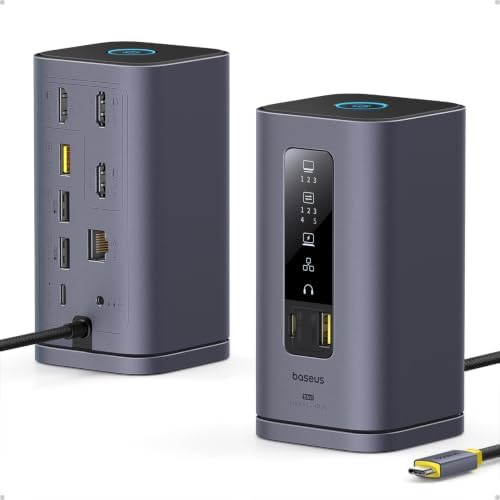
- Tela tripla 4K para macOS: Aumente sua multitarefa com telas 4K triplas no macOS, estendendo até 3 monitores com clareza…
- Design vertical inovador: com um design vertical elegante com uma base magnética para fácil configuração e gerenciamento…
- Transferência de dados super rápida: experimente velocidades de transferência ultrarrápidas de 10 Gbps com portas USB 3….
Qual é a diferença entre hub e docking station?
Não existe uma regra universal que determine quando um acessório deve ser chamado de hub ou docking station. Alguns fabricantes utilizam os termos de maneira livre.
Por isso, o nome do produto não deve ser o único critério de escolha. É importante analisar as portas, a velocidade, a potência de carregamento e a compatibilidade com monitores.
De modo geral, as diferenças são estas:
| Característica | Hub USB-C | Docking station |
|---|---|---|
| Tamanho | Pequeno e portátil | Maior, geralmente para uso fixo |
| Alimentação | Normalmente pelo MacBook ou por passagem USB-C | Frequentemente possui fonte própria |
| Quantidade de portas | Pequena ou intermediária | Intermediária ou grande |
| Velocidade | Geralmente 5 ou 10 Gb/s | Pode chegar a 40 Gb/s ou mais, conforme a tecnologia |
| Monitores | Normalmente um monitor externo | Pode oferecer mais saídas de vídeo |
| Carregamento | Depende de carregador conectado ao hub | Geralmente fornece energia diretamente ao MacBook |
| Uso recomendado | Viagens e tarefas cotidianas | Mesa de trabalho completa |
| Preço | Mais acessível | Mais elevado |
USB-C não é sinônimo de alta velocidade
Um dos erros mais comuns é acreditar que todas as portas USB-C possuem as mesmas capacidades.
USB-C descreve principalmente o formato físico do conector. Duas portas visualmente idênticas podem oferecer recursos muito diferentes.
Um dispositivo USB-C pode funcionar, por exemplo, com velocidades de:
- 480 Mb/s;
- 5 Gb/s;
- 10 Gb/s;
- 20 Gb/s;
- 40 Gb/s;
- velocidades superiores, dependendo do padrão utilizado.
Além disso, nem toda conexão USB-C transmite vídeo ou oferece a mesma capacidade de carregamento.
Para conectar um monitor ao MacBook por USB-C, o acessório e o cabo precisam oferecer suporte adequado à transmissão de vídeo. Em docks e hubs, isso pode acontecer por meio de DisplayPort Alt Mode, Thunderbolt ou outra solução informada pelo fabricante.
Portanto, não compre um acessório apenas porque ele possui uma conexão USB-C. Verifique a velocidade anunciada e quais funções aquela porta realmente oferece.
Hub USB-C: principais vantagens
1. É fácil de transportar
O tamanho reduzido é uma das principais vantagens de um hub. Ele pode acompanhar o MacBook dentro da mochila sem ocupar muito espaço.
Isso é especialmente útil para estudantes, profissionais que trabalham em locais diferentes e pessoas que viajam com frequência.
2. Custa menos
Hubs USB-C costumam ser consideravelmente mais baratos do que docks Thunderbolt.
Se você precisa apenas conectar um monitor HDMI, um pendrive e um cartão de memória, provavelmente não precisa pagar por uma docking station avançada.
3. Atende às conexões mais comuns
Um hub intermediário pode incluir praticamente tudo que um usuário comum necessita:
- HDMI;
- duas portas USB-A;
- leitor de cartões;
- Ethernet;
- passagem de carregamento USB-C.
Esse conjunto já permite transformar o MacBook em uma estação de trabalho básica.
4. Não exige uma instalação permanente
O hub pode ser conectado somente quando necessário. Isso ajuda a manter a mesa livre e facilita o uso do MacBook em diferentes ambientes.
Hub USB-C: principais desvantagens
1. As conexões compartilham a mesma largura de banda
Todos os dispositivos ligados ao hub utilizam a conexão principal entre o hub e o MacBook.
Se você conectar simultaneamente um monitor, um SSD externo, uma rede Ethernet rápida e outros periféricos, o desempenho pode ser dividido entre eles.
Essa limitação é mais perceptível em hubs USB-C de 5 Gb/s. Para teclado, mouse e impressora, isso normalmente não causa problemas. Porém, pode afetar transferências de arquivos grandes em SSDs externos.
2. O carregamento pode ser inferior ao anunciado
Um hub que aceita uma entrada de 100 W não necessariamente entrega 100 W ao MacBook.
Parte da energia pode ser utilizada pelo próprio acessório e pelos dispositivos conectados. Assim, um hub com entrada de 100 W pode fornecer uma potência menor ao computador.
É importante procurar nas especificações a potência realmente entregue ao notebook, normalmente descrita como potência de saída para o host.
3. Pode apresentar limitações com monitores
Alguns hubs anunciam duas ou três saídas de vídeo, mas isso não significa que conseguirão criar várias áreas de trabalho independentes no macOS.
Em determinados modelos, as saídas adicionais podem apenas espelhar a mesma imagem. Outros dependem de tecnologias específicas ou funcionam de maneira diferente em computadores Windows.
Por isso, a compatibilidade com múltiplos monitores precisa ser confirmada especificamente para macOS.
4. Modelos muito baratos podem ser instáveis
Hubs sem boa construção podem apresentar:
- desconexões ocasionais;
- perda de sinal do monitor;
- aquecimento excessivo;
- interferência na rede sem fio;
- leitor de cartão lento;
- carregamento instável;
- portas que deixam de responder.
A economia inicial pode não compensar se o acessório for utilizado todos os dias.
Docking station: principais vantagens
1. Uma única conexão organiza toda a mesa
A dock permite deixar os periféricos permanentemente conectados. Para começar a trabalhar, basta ligar um cabo ao MacBook.
Isso reduz a quantidade de cabos conectados diretamente ao notebook e torna a rotina mais prática.
2. Possui mais conexões
Uma boa docking station pode oferecer:
- USB-A;
- USB-C;
- Thunderbolt;
- HDMI;
- DisplayPort;
- Ethernet;
- leitor de cartões;
- áudio;
- conexão para carregamento;
- portas para outros dispositivos Thunderbolt.
Essa variedade é útil para quem utiliza o MacBook como computador principal.
3. Pode oferecer maior velocidade
Docks Thunderbolt normalmente possuem largura de banda maior do que hubs USB-C básicos.
O Thunderbolt 3 e o Thunderbolt 4 podem operar em até 40 Gb/s, desde que o computador, a dock, os cabos e os dispositivos conectados sejam compatíveis.
Essa capacidade é especialmente importante para:
- SSDs externos rápidos;
- transferência de vídeos;
- edição de fotografias;
- projetos de áudio;
- monitores de alta resolução;
- vários dispositivos conectados simultaneamente.
A velocidade máxima anunciada é compartilhada e pode não ser atingida por todos os dispositivos ao mesmo tempo.
4. Pode carregar o MacBook
Muitas docking stations incluem fonte própria e fornecem energia ao MacBook pelo mesmo cabo usado para dados e vídeo.
Isso elimina a necessidade de conectar o carregador original separadamente e pode liberar esse carregador para uso em outro local.
5. Pode oferecer maior estabilidade
Uma dock de boa qualidade, com alimentação própria, geralmente lida melhor com vários periféricos simultâneos.
Dispositivos como discos externos, webcams e interfaces de áudio podem exigir mais energia. Uma fonte dedicada ajuda a reduzir problemas causados por alimentação insuficiente.
Docking station: principais desvantagens
1. Preço mais alto
Uma docking station confiável, principalmente com Thunderbolt, pode custar várias vezes mais que um hub USB-C comum.
Antes da compra, avalie se você realmente utilizará os recursos adicionais.
2. Menor portabilidade
Embora existam docks compactas, a maioria foi projetada para permanecer na mesa. A fonte de alimentação também aumenta o volume e o peso do conjunto.
3. Nem toda dock suporta vários monitores no Mac
Ter várias saídas HDMI ou DisplayPort não garante que todas funcionarão como monitores independentes no macOS.
O limite de telas externas é determinado principalmente pelo modelo do MacBook e pelo chip instalado. Uma dock não consegue ultrapassar automaticamente o número máximo de monitores reconhecidos nativamente pelo computador.

- Carregamento rápido de 100 W: o cabo UGREEN USB C suporta carregamento rápido de 100 W com tecnologia PD3.0 e QC3.0 para…
- Ampla compatibilidade com dispositivos: o cabo USB C para USB C é amplamente compatível com dispositivos USB-C, laptops …
- Proteção inteligente de chip: o cabo USB C para USB C tem um chip inteligente E-marker integrado que corresponde de form…
Quantos monitores o MacBook suporta?
Essa resposta depende do modelo exato do MacBook, do chip e, em alguns casos, da resolução e da frequência utilizadas.
MacBooks visualmente parecidos podem suportar quantidades diferentes de monitores externos. Por isso, antes de comprar um hub ou uma dock, consulte as especificações técnicas do seu aparelho.
É importante entender que o número de conectores da dock não altera o limite nativo do Mac.
Se determinado MacBook oferece suporte nativo a apenas um monitor externo em uma configuração específica, uma dock convencional não transformará automaticamente esse limite em dois ou três monitores independentes.
E as docks com DisplayLink?
DisplayLink é uma tecnologia que pode permitir o uso de monitores adicionais por meio de software e transmissão de vídeo comprimido via USB.
Ela pode ser útil para usuários que precisam ultrapassar o número de telas oferecido nativamente pelo MacBook. Entretanto, não funciona da mesma forma que uma saída de vídeo nativa.
Dependendo da configuração, podem existir limitações relacionadas a:
- instalação de software;
- permissões de gravação da tela no macOS;
- reprodução de conteúdo protegido;
- consumo adicional de processamento;
- latência;
- atualizações do sistema;
- desempenho em jogos ou trabalhos gráficos.
Para planilhas, navegador, e-mail e aplicativos de escritório, a solução pode funcionar bem. Para edição de vídeo, jogos, animações e tarefas sensíveis à latência, uma conexão nativa costuma ser mais indicada.
Antes da compra, confirme se a dock realmente utiliza DisplayLink, se o software é compatível com sua versão do macOS e quais resoluções são suportadas.
Atenção ao MST no macOS
Alguns hubs anunciam suporte a MST, uma tecnologia usada para conectar múltiplos monitores por uma única saída DisplayPort.
Esse recurso é comum em computadores Windows, mas sua implementação para áreas de trabalho estendidas não acontece da mesma maneira no macOS.
Na prática, um hub que oferece dois monitores independentes no Windows pode mostrar apenas imagens espelhadas quando conectado a um Mac.
Se você pretende utilizar dois ou mais monitores, não confie somente na frase “suporta múltiplas telas”. Procure uma confirmação explícita de funcionamento com macOS e com o modelo do seu MacBook.
Como escolher a potência de carregamento
A potência necessária depende do modelo do MacBook e da carga de trabalho.
MacBooks menores normalmente exigem menos energia, enquanto modelos maiores e mais potentes podem utilizar carregadores de maior capacidade.
Uma dock com fornecimento insuficiente pode carregar o notebook lentamente ou permitir que a bateria diminua durante tarefas pesadas, mesmo com o cabo conectado.
O macOS também pode indicar que o computador está conectado a um carregador lento.
Na hora de escolher, verifique:
- a potência recomendada para o seu MacBook;
- a potência de entrada da dock ou do hub;
- a potência efetivamente entregue ao computador;
- se a fonte de alimentação está incluída;
- se o cabo fornecido suporta a potência necessária.
Se você utiliza um MacBook Pro em tarefas exigentes, uma dock que fornece apenas 60 W pode não ser suficiente para manter o melhor ritmo de carregamento.
Quais portas devem ser analisadas?
HDMI
Não verifique apenas se existe uma porta HDMI. Confira também a resolução e a frequência suportadas.
Um acessório pode funcionar em 4K a 30 Hz, enquanto outro consegue trabalhar em 4K a 60 Hz ou mais. Para atividades cotidianas, 60 Hz normalmente proporciona movimentos e rolagens mais confortáveis.
DisplayPort
DisplayPort é bastante comum em docking stations e pode ser uma boa opção para monitores de computador.
Assim como no HDMI, é necessário confirmar a resolução, a frequência e a compatibilidade com o Mac.
USB-A
Nem toda porta USB-A é rápida. Algumas operam em velocidades adequadas apenas para teclado, mouse e pendrives básicos.
Para SSDs e transferências grandes, procure portas de 5 ou 10 Gb/s, no mínimo, conforme sua necessidade.
USB-C
Uma porta USB-C da dock pode ter funções diferentes:
- apenas dados;
- dados e carregamento;
- saída de vídeo;
- conexão Thunderbolt;
- ligação principal com o computador.
Leia a descrição de cada porta. O formato do conector, sozinho, não revela suas capacidades.
Leitor de cartão
Fotógrafos e criadores de conteúdo devem verificar se o leitor é UHS-I ou UHS-II.
Cartões UHS-II podem ser muito mais rápidos, mas precisam de um leitor compatível para atingir seu potencial. Muitos hubs baratos oferecem apenas leitores básicos.
Ethernet
Para internet doméstica e trabalho de escritório, uma porta Gigabit Ethernet costuma ser suficiente.
Usuários com servidores locais, NAS ou internet acima de 1 Gb/s podem se beneficiar de uma conexão de 2,5 Gb/s ou superior, desde que os demais equipamentos da rede também sejam compatíveis.
Áudio
Algumas docks possuem conexão de 3,5 mm para fones e microfone. Se você usa headset, caixas de som ou microfone analógico, confirme quais funções a porta suporta.
A qualidade do cabo também importa
Mesmo uma boa dock pode apresentar desempenho ruim quando utilizada com um cabo inadequado.
Cabos USB-C podem variar em:
- velocidade de transmissão;
- suporte a vídeo;
- potência de carregamento;
- compatibilidade com Thunderbolt;
- comprimento;
- qualidade de construção.
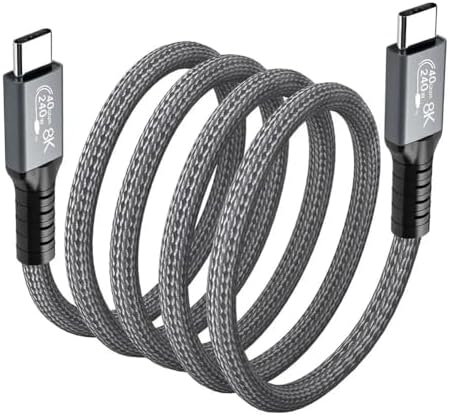
Um cabo destinado apenas ao carregamento pode transmitir dados lentamente ou não enviar vídeo.
Sempre que possível, utilize o cabo fornecido pelo fabricante da dock. Caso precise substituí-lo, escolha um cabo certificado para a velocidade e a potência necessárias.

- Utilização larga: Com UGREEN cabo auxio jack 3,5 mm a dual 6,35 mm, todos os smartphones, computador portátil ou PC ou o…
Quando vale a pena comprar um hub USB-C?
Um hub é a melhor escolha quando:
- você transporta o MacBook frequentemente;
- precisa de HDMI apenas em algumas ocasiões;
- utiliza um único monitor;
- conecta teclado, mouse e pendrive;
- precisa ler cartões de memória;
- não utiliza SSDs externos em velocidade máxima;
- deseja gastar menos;
- já possui um carregador adequado.
Para um estudante ou profissional que alterna entre casa, escritório e viagens, um hub com HDMI, USB-A, leitor de cartão, Ethernet e passagem de carregamento pode oferecer o melhor equilíbrio.
Quando vale a pena comprar uma docking station?
Uma docking station é mais indicada quando:
- o MacBook substitui um computador de mesa;
- vários periféricos permanecem conectados;
- você utiliza SSDs externos rápidos;
- precisa de rede cabeada estável;
- quer carregar o MacBook com o mesmo cabo;
- trabalha com fotografia, vídeo, áudio ou projetos grandes;
- utiliza monitor de alta resolução ou alta frequência;
- deseja manter a mesa organizada;
- precisa de mais portas e alimentação para acessórios.
Nessas situações, o preço mais alto pode ser compensado pela praticidade e pela estabilidade.
USB-C, USB4 ou Thunderbolt: qual escolher?
Hub USB-C
É suficiente para tarefas comuns, como:
- conectar um monitor;
- usar teclado e mouse;
- transferir arquivos ocasionalmente;
- acessar cartões de memória;
- conectar um cabo de rede.
É a opção mais econômica.
Dock USB4
USB4 pode oferecer maior largura de banda que hubs USB-C convencionais. Dependendo da implementação, pode chegar a 20 ou 40 Gb/s.
No entanto, é necessário verificar as especificações do produto, pois nem todos os dispositivos USB4 oferecem exatamente os mesmos recursos.
Dock Thunderbolt
É indicada para usuários que desejam desempenho elevado, conexão de monitores, armazenamento rápido e possibilidade de encadear dispositivos compatíveis.
Thunderbolt 3 e Thunderbolt 4 oferecem largura de banda de até 40 Gb/s. Equipamentos mais recentes podem utilizar gerações superiores, desde que o Mac e todos os componentes da conexão sejam compatíveis.
Para uso profissional, uma dock Thunderbolt geralmente é a escolha mais segura, mas também tende a ser a mais cara.
Qual acessório escolher para cada tipo de usuário?
Para estudo e viagens
Escolha um hub USB-C compacto com:
- HDMI;
- duas portas USB-A;
- leitor SD ou microSD;
- entrada USB-C para carregamento.
Ele será suficiente para apresentações, aulas, documentos e uso cotidiano.
Para home office com um monitor
Um hub USB-C de boa qualidade ou uma dock USB-C alimentada pode atender bem.
Procure:
- HDMI 4K a 60 Hz;
- Gigabit Ethernet;
- USB-A;
- carregamento adequado ao seu MacBook.
Para dois ou mais monitores
Verifique primeiro quantos monitores o seu MacBook suporta nativamente.
Depois, escolha uma dock explicitamente compatível com o modelo e com o macOS. Se o acessório utilizar DisplayLink, considere as limitações dessa tecnologia.
Para fotografia
Dê preferência a:
- leitor SD UHS-II;
- portas USB rápidas;
- conexão estável para SSD externo;
- fornecimento adequado de energia.
Uma dock Thunderbolt pode reduzir o tempo de transferência de grandes bibliotecas de fotografias.
Para edição de vídeo
Procure uma dock Thunderbolt ou USB4 de alta velocidade, com:
- conexão de 40 Gb/s;
- suporte à resolução e à frequência do monitor;
- alimentação suficiente para o MacBook;
- portas rápidas para armazenamento;
- boa refrigeração;
- fonte de alimentação incluída.
Para uso com SSD externo
Se a velocidade do SSD é importante, confirme a capacidade da porta e da conexão principal.
Um SSD de 10 Gb/s conectado a um hub de 5 Gb/s ficará limitado pela velocidade do hub. Além disso, o monitor e outros dispositivos podem compartilhar a mesma largura de banda.
Para desempenho máximo e maior previsibilidade, conectar o SSD diretamente ao MacBook ou a uma dock Thunderbolt pode ser a melhor escolha.
O que verificar antes de comprar
Antes de escolher um hub ou docking station, faça esta conferência:
- Qual é o modelo exato do seu MacBook?
- Quantos monitores ele suporta?
- Qual resolução e frequência você pretende utilizar?
- O acessório declara compatibilidade com macOS?
- Qual é a velocidade da conexão principal?
- As portas USB são de 5, 10, 20 ou 40 Gb/s?
- Qual potência é entregue ao MacBook?
- A fonte de alimentação está incluída?
- O cabo necessário acompanha o produto?
- O leitor de cartão é UHS-I ou UHS-II?
- A conexão Ethernet é de 1 ou 2,5 Gb/s?
- Há avaliações relatando desconexões ou superaquecimento?
- O fabricante fornece atualizações de firmware?
- Existe garantia no Brasil?
Essas informações são mais importantes do que a quantidade total de portas impressa na embalagem.
Erros comuns ao escolher um hub ou dock
Comprar apenas pela quantidade de portas
Dez portas lentas e instáveis não são necessariamente melhores que seis conexões rápidas e confiáveis.
Ignorar a potência fornecida
Uma dock pode funcionar corretamente com os periféricos, mas carregar o MacBook de maneira insuficiente.
Acreditar que qualquer USB-C transmite vídeo
A porta, o cabo e o acessório precisam ser compatíveis com transmissão de vídeo.
Presumir que duas saídas HDMI significam duas telas independentes
Isso pode funcionar no Windows e não funcionar da mesma maneira no macOS.
Usar cabos inadequados
O cabo errado pode limitar velocidade, vídeo e carregamento.
Conectar tudo em um hub básico
Monitor, SSD, Ethernet e outros dispositivos rápidos podem disputar a mesma largura de banda.
Comprar uma dock avançada sem necessidade
Se você utiliza apenas HDMI e um teclado, um hub simples pode oferecer exatamente o que precisa por um preço muito menor.
Perguntas frequentes
Um hub USB-C pode estragar o MacBook?
Um hub de boa qualidade, utilizado corretamente, não deve danificar o computador. Para reduzir riscos, escolha marcas confiáveis, produtos com proteções elétricas e carregadores compatíveis.
Evite acessórios sem identificação clara, fontes de procedência desconhecida e cabos danificados.
Posso carregar o MacBook pelo hub?
Sim, desde que o hub tenha uma porta USB-C compatível com Power Delivery e suporte potência suficiente.
Lembre-se de que a potência entregue ao computador pode ser menor do que a potência recebida do carregador.
Uma docking station substitui o carregador?
Se a dock possuir fonte própria e fornecer potência suficiente ao MacBook, ela pode substituir o carregador enquanto o computador estiver conectado à estação.
Posso usar qualquer carregador USB-C no hub?
O carregador precisa ser compatível com USB-C Power Delivery e fornecer potência adequada. O cabo também deve suportar essa potência.
Thunderbolt funciona em uma porta USB-C?
O conector físico é semelhante, mas a compatibilidade depende do computador e do dispositivo.
Uma dock Thunderbolt precisa ser conectada a uma porta compatível para oferecer todos os seus recursos. Em alguns casos, ela pode funcionar com recursos reduzidos em uma porta USB-C comum.
A dock deixa a internet mais rápida?
Uma conexão Ethernet pode proporcionar maior estabilidade e menor latência do que uma rede Wi-Fi congestionada.
Entretanto, a velocidade máxima também depende do seu plano de internet, roteador, cabo de rede, porta da dock e demais equipamentos.
É melhor conectar o monitor à dock ou diretamente ao MacBook?
Para a maioria dos usos, uma dock compatível pode oferecer uma experiência prática e estável.
Para obter a maior resolução, frequência ou confiabilidade possível, principalmente em trabalhos profissionais, a conexão direta ao MacBook pode ser preferível.
Afinal, hub USB-C ou docking station?
O hub USB-C é a escolha mais racional para quem precisa de portabilidade, utiliza poucos acessórios e quer gastar menos. Ele resolve a ausência de HDMI, USB-A, Ethernet e leitor de cartões sem transformar a mochila em uma estação de trabalho.
A docking station é mais indicada quando o MacBook permanece conectado a uma mesa e precisa controlar vários periféricos. Ela oferece maior praticidade, mais energia e, nos modelos Thunderbolt ou USB4, largura de banda superior.
A escolha ideal não depende apenas da quantidade de portas. Antes da compra, avalie a velocidade, o carregamento, a compatibilidade com monitores e as limitações específicas do seu MacBook.
Para uso básico e móvel, escolha um bom hub USB-C. Para uma estação de trabalho completa, especialmente com armazenamento rápido e vários dispositivos, invista em uma docking station compatível com as suas necessidades.
Voltar para a Página Inicial
Sobre o autor: Renato Daniel trabalha com tecnologia há mais de 30 anos e acompanha a evolução dos computadores desde os primeiros PCs. No DeskGuide, pesquisa produtos, especificações e compatibilidade para produzir guias claros e recomendações contextualizadas.