Transparência: este artigo pode conter links de afiliados. Se você realizar uma compra por meio desses links, o DeskGuide poderá receber uma comissão, sem nenhum custo adicional para você. Isso não interfere em nossos critérios editoriais nem no preço dos produtos.
Uma boa webcam pode melhorar significativamente a qualidade de reuniões, entrevistas, aulas e apresentações realizadas pelo computador. Imagem mais nítida, exposição equilibrada e enquadramento adequado ajudam a transmitir uma aparência mais profissional.
Entretanto, resolução não é o único critério importante. Uma webcam 4K instalada em um ambiente escuro pode produzir resultados inferiores aos de uma câmera Full HD acompanhada de iluminação adequada.
Também é necessário avaliar foco automático, campo de visão, qualidade do sensor, conexão, microfone, compatibilidade com o sistema operacional e recursos como enquadramento automático e proteção de privacidade.
Neste guia, selecionamos sete webcams para diferentes perfis, desde modelos acessíveis para reuniões cotidianas até opções 4K com acompanhamento por inteligência artificial.
Transparência: este artigo pode conter links de afiliado. Caso você compre algum produto por meio deles, o DeskGuide poderá receber uma comissão, sem nenhum custo adicional para você.
As melhores webcams para home office em 2026
Nossa seleção é esta:
- Logitech MX Brio — melhor webcam no geral;
- Logitech Brio 500 — melhor para reuniões de trabalho;
- Logitech C920s Pro HD — melhor custo-benefício;
- Insta360 Link 2 — melhor para apresentações e movimentação;
- OBSBOT Tiny 3 — melhor webcam inteligente premium;
- Elgato Facecam MK.2 — melhor para streaming em Full HD;
- Razer Kiyo Pro Ultra — melhor qualidade de imagem para criadores.
Comparativo rápido
| Webcam | Resolução máxima | Taxa em Full HD | Foco | Principal destaque |
|---|---|---|---|---|
| Logitech MX Brio | 4K a 30 fps | 60 fps | Automático | Melhor conjunto geral |
| Logitech Brio 500 | 1080p a 30 fps | 30 fps | Automático | Reuniões e apresentação de objetos |
| Logitech C920s Pro HD | 1080p a 30 fps | 30 fps | Automático | Custo-benefício |
| Insta360 Link 2 | 4K a 30 fps | 60 fps | Automático | Gimbal e rastreamento |
| OBSBOT Tiny 3 | 4K a 30 fps | Até 120 fps | Automático | Rastreamento e áudio avançado |
| Elgato Facecam MK.2 | 1080p a 60 fps | 60 fps | Fixo | Streaming e controles manuais |
| Razer Kiyo Pro Ultra | 4K a 30 fps | 60 fps | Automático | Sensor grande e baixa iluminação |
A resolução e a taxa realmente disponíveis podem ser limitadas pelo aplicativo, pela porta USB, pelas configurações do computador e pela velocidade da conexão com a internet.
1. Logitech MX Brio — melhor webcam no geral
A Logitech MX Brio oferece o melhor equilíbrio entre qualidade de imagem, facilidade de uso, recursos e compatibilidade.
Ela grava em 4K a até 30 quadros por segundo e em Full HD a até 60 quadros por segundo. O usuário pode escolher entre maior resolução para obter mais detalhes ou maior fluidez para apresentações e gravações com movimento.
O sensor Sony STARVIS possui 8,5 megapixels, e o foco automático ajusta a imagem conforme a distância até a câmera. A webcam também utiliza HDR e recursos de correção de exposição, balanço de branco e identificação do rosto.
O campo de visão pode ser configurado em 65, 78 ou 90 graus. A opção mais fechada é adequada para mostrar apenas cabeça e ombros, enquanto a mais ampla inclui uma área maior do ambiente.
Outro recurso interessante é o Show Mode. Ao inclinar a webcam para baixo, o usuário pode mostrar documentos, desenhos ou objetos colocados sobre a mesa. Esse recurso pode ser útil para professores, designers, vendedores e profissionais que demonstram produtos.
A MX Brio possui dois microfones com filtragem espacial, proteção de privacidade integrada, rosca para tripé e cabo USB-C removível.
Os ajustes podem ser feitos pelos aplicativos da Logitech disponíveis para Windows e macOS. Sem o software, ela ainda funciona como uma webcam convencional em aplicativos compatíveis com o padrão UVC.
Pontos positivos
- Resolução 4K a 30 fps;
- Full HD a 60 fps;
- bom sensor;
- foco automático;
- HDR;
- três opções de campo de visão;
- Show Mode;
- proteção de privacidade integrada;
- cabo USB-C removível;
- compatível com tripé;
- funciona no macOS e Windows.
Pontos de atenção
- Preço elevado;
- exige porta USB compatível para utilizar todos os recursos;
- muitos aplicativos de reunião limitam a resolução;
- os microfones não substituem um modelo externo em ambientes ruidosos;
- os controles avançados dependem de software.
Para quem é indicada?
É a melhor escolha para profissionais que participam de reuniões diariamente, gravam apresentações e desejam uma webcam capaz de atender também transmissões e produção de conteúdo.

- Compatível com console Nintendo Switch 2
- Webcam Ultra HD 4K: encontre ou transmita em resolução 4K a 30fps ou 1080p a 60fps, com nosso sensor de webcam mais avan…
- Qualidade de imagem aprimorada por IA: experimente 2x melhor visibilidade do rosto com detalhes de imagem mais finos em …
2. Logitech Brio 500 — melhor para reuniões de trabalho
A Logitech Brio 500 é voltada principalmente para videoconferências.
Ela grava em Full HD a 30 quadros por segundo ou em 720p a até 60 quadros por segundo. Embora não ofereça resolução 4K, seu conjunto é suficiente para a maioria das chamadas realizadas pelo Microsoft Teams, Zoom, Google Meet e plataformas semelhantes.
O campo de visão pode ser ajustado entre 65, 78 e 90 graus, permitindo escolher quanto do ambiente ficará visível. O foco automático mantém o rosto definido mesmo quando o usuário se aproxima ou se afasta.
A correção automática de iluminação ajuda em ambientes com janelas, luminárias e diferenças de exposição. A câmera também oferece enquadramento automático por meio do software Logi Tune.
Assim como a MX Brio, a Brio 500 possui Show Mode. O corpo pode ser inclinado para mostrar documentos e objetos sobre a mesa.
O obturador de privacidade é integrado. Basta girar uma parte do corpo da câmera para bloquear fisicamente a lente.
Ela utiliza conexão USB-C e possui cabo fixo de aproximadamente 1,5 metro. Portanto, computadores com apenas USB-A precisarão de um adaptador apropriado.
Pontos positivos
- Imagem Full HD;
- foco automático;
- campo de visão ajustável;
- correção automática de iluminação;
- enquadramento automático;
- Show Mode;
- dois microfones;
- proteção de privacidade;
- conexão USB-C;
- boa integração com aplicativos de reunião.
Pontos de atenção
- Não grava em 4K;
- Full HD limitado a 30 fps;
- cabo fixo;
- exige USB-C ou adaptador;
- enquadramento automático depende do software;
- pode custar consideravelmente mais que webcams Full HD básicas.
Para quem é indicada?
É recomendada para profissionais que participam de muitas reuniões e preferem praticidade a recursos voltados para streaming.

- Qualidade de imagem avançada: a webcam 1080p Brio 500 proporciona qualidade extraordinária com resolução Full HD 1080p p…
- Correção automática de luz (RightLight 4): nesta webcam para PC, a tecnologia de iluminação RightLight 4 se ajusta autom…
- Enquadramento automático (RightSight): esta webcam BRIO com enquadramento automático centraliza a câmera em você — fique…
3. Logitech C920s Pro HD — melhor custo-benefício
A Logitech C920s permanece como uma das webcams Full HD mais populares para trabalho remoto.
Ela grava em 1080p a 30 quadros por segundo e oferece foco automático, lente de vidro e dois microfones integrados. O campo de visão de aproximadamente 78 graus funciona bem para enquadrar uma pessoa sentada diante do monitor.
A C920s não possui os recursos avançados de enquadramento automático das câmeras mais recentes, mas entrega uma imagem adequada para reuniões, entrevistas e aulas.
Seu clipe pode ser apoiado sobre diferentes tipos de monitor e notebook. O modelo também possui encaixe para tripé, oferecendo mais liberdade de posicionamento.
A letra “s” identifica a versão acompanhada de proteção de privacidade. A tampa pode ser fechada quando a câmera não estiver sendo utilizada.
Por utilizar USB-A, a webcam pode ser conectada diretamente a computadores convencionais. Em MacBooks e outros notebooks com apenas USB-C, será necessário utilizar um adaptador ou hub.
Pontos positivos
- Full HD a 30 fps;
- foco automático;
- lente de vidro;
- dois microfones;
- proteção de privacidade;
- encaixe para tripé;
- configuração simples;
- boa compatibilidade;
- preço normalmente inferior ao das webcams premium.
Pontos de atenção
- Projeto mais antigo;
- não possui 4K;
- não oferece Full HD a 60 fps;
- conexão USB-A;
- exposição e cores ficam atrás dos modelos premium;
- precisa de boa iluminação para entregar o melhor resultado.
Para quem é indicada?
É uma boa escolha para quem deseja melhorar a câmera do notebook sem investir em uma webcam 4K.

- Videochamada Full HD 1080p com Skype e gravação de vídeo Full HD 1920×1080 pixels, oferecendo imagens nítidas e detalhad…
- Equipada com lente Carl Zeiss, foco automático de 20 estágios e microfones duais estéreos com redução de ruído automátic…
- Compatível com USB 2.0 e 3.0, possui clipe universal ajustável para monitores e software com controles de panorâmica, in…
4. Insta360 Link 2 — melhor para apresentações e movimentação
A Insta360 Link 2 combina uma câmera 4K com um gimbal motorizado de dois eixos.
Enquanto uma webcam convencional permanece apontada para a mesma direção, a Link 2 pode acompanhar o usuário pelo ambiente. Essa característica é útil para professores, palestrantes, treinadores, vendedores e profissionais que realizam demonstrações em pé.
Ela grava em 4K a até 30 quadros por segundo e em Full HD a até 60 quadros por segundo. Seu sensor possui 1/2 polegada, dimensão superior à de muitas webcams convencionais.
O gimbal oferece movimentação horizontal e vertical. O rastreamento utiliza inteligência artificial para manter o usuário no enquadramento, e algumas funções podem ser controladas por gestos.
Também existem modos específicos para quadro branco, enquadramento de grupo e apresentação de objetos, dependendo da configuração utilizada.
A montagem magnética facilita colocar e remover a câmera do monitor. O kit padrão normalmente inclui cabo USB-C e adaptador para USB-A, mas o conteúdo deve ser confirmado antes da compra.
Como todo equipamento motorizado, a Link 2 possui maior complexidade que uma webcam fixa. Seus recursos avançados dependem do aplicativo Insta360 Link Controller e da compatibilidade com o sistema.
Pontos positivos
- Resolução 4K;
- Full HD a 60 fps;
- sensor de 1/2 polegada;
- gimbal motorizado;
- rastreamento automático;
- controle por gestos;
- modos para apresentações;
- montagem magnética;
- funciona com os principais aplicativos de reunião;
- pode acompanhar o usuário pelo ambiente.
Pontos de atenção
- Preço elevado;
- disponibilidade pode variar no Brasil;
- exige software para configurações avançadas;
- o rastreamento pode ser desnecessário para quem permanece sentado;
- mecanismo motorizado ocupa mais espaço;
- importação pode dificultar garantia.
Para quem é indicada?
É a melhor escolha para quem se movimenta durante aulas, apresentações, treinamentos ou demonstrações.

- Qualidade de imagem premium: atualize para a webcam Link 2 4K com um sensor de 1,27 cm. Captura imagens realistas de web…
- Áudio profissional: experimente o melhor áudio da categoria com algoritmos avançados de cancelamento de ruído de IA. Fil…
- Foco verdadeiro: câmera de streaming Insta360 Link 2 com foco automático de detecção de fase (PDAF). Chega de fotos desf…
5. OBSBOT Tiny 3 — melhor webcam inteligente premium
A OBSBOT Tiny 3 é uma webcam PTZ compacta apresentada em 2026. PTZ significa que a câmera pode realizar movimentos horizontais, verticais e ajustes de enquadramento.
Ela possui sensor CMOS de aproximadamente 1/1,28 polegada, resolução 4K a 30 quadros por segundo e Full HD a até 120 quadros por segundo. A câmera também utiliza foco automático por detecção de fase e HDR.
Seu sistema de acompanhamento pode identificar pessoas, grupos, mãos e objetos. O usuário também pode definir áreas de rastreamento e utilizar comandos de voz ou gestos.
Um dos principais diferenciais da geração Tiny 3 é o sistema de áudio. A webcam possui três microfones e vários modos de captação, incluindo opções direcionais, omnidirecionais e espaciais.
O recurso Voice Locator pode identificar a direção da voz e orientar a câmera para quem está falando. Isso é interessante para reuniões com mais de uma pessoa, entrevistas e apresentações.
Apesar dos recursos avançados, a Tiny 3 é mais cara e menos fácil de encontrar no Brasil. Como se trata de um lançamento recente, disponibilidade, importação e suporte devem ser avaliados com atenção.
Pontos positivos
- Lançamento de 2026;
- sensor grande para a categoria;
- 4K a 30 fps;
- Full HD em alta taxa de quadros;
- gimbal motorizado;
- rastreamento de pessoas e objetos;
- comandos de voz e gestos;
- três microfones;
- diferentes modos de captação de áudio;
- tamanho compacto.
Pontos de atenção
- Preço premium;
- disponibilidade limitada;
- recursos avançados exigem configuração;
- pode ser excessiva para reuniões comuns;
- garantia pode depender de importação;
- algumas plataformas não aproveitam toda a resolução e taxa de quadros.
Para quem é indicada?
É recomendada para professores, apresentadores, criadores e profissionais que precisam de rastreamento automático e áudio mais elaborado em um único equipamento.
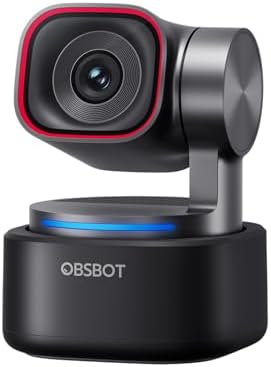
- 【Qualidade de imagem emblemática completa】O OBSBOT Tiny 3 oferece uma atualização abrangente em imagens profissionais, d…
6. Elgato Facecam MK.2 — melhor para streaming em Full HD
A Elgato Facecam MK.2 foi desenvolvida principalmente para streaming e produção de conteúdo.
Ela grava em Full HD a 60 quadros por segundo e utiliza um sensor Sony STARVIS de 1/2,5 polegada. A lente possui abertura f/2.4 e campo de visão diagonal de 84 graus.
Diferentemente da maioria das webcams desta lista, a Facecam MK.2 utiliza foco fixo. A faixa de foco indicada pelo fabricante vai aproximadamente de 30 a 120 centímetros.
O foco fixo evita mudanças inesperadas durante transmissões, mas exige que o usuário permaneça dentro da distância adequada. Para mostrar objetos muito próximos da câmera, um modelo com foco automático pode funcionar melhor.
O software Camera Hub oferece controles semelhantes aos encontrados em câmeras convencionais, como exposição, balanço de branco, contraste, enquadramento e outros ajustes.
A Facecam MK.2 não possui microfone integrado. A decisão faz sentido para streamers que já utilizam microfone USB, interface de áudio ou headset, mas gera uma despesa adicional para quem deseja uma solução completa.
Ela utiliza conexão USB-C na câmera e precisa de USB 3.0 para oferecer vídeo não comprimido em todas as configurações. O fabricante recomenda conexão direta ao computador.
Pontos positivos
- Full HD a 60 fps;
- sensor Sony STARVIS;
- boa qualidade de imagem;
- controles manuais avançados;
- HDR;
- foco fixo consistente;
- proteção de privacidade;
- rosca de 1/4 de polegada;
- boa integração com streaming;
- aplicativo Camera Hub.
Pontos de atenção
- Não grava em 4K;
- não possui microfone;
- foco fixo;
- precisa de USB 3.0 para melhor desempenho;
- não é ideal para mostrar objetos muito próximos;
- preço elevado para uma webcam Full HD.
Para quem é indicada?
É indicada para streamers, criadores e profissionais que já possuem microfone e preferem controlar manualmente a imagem.

- Capture vídeo em Full HD (1080p) a suaves 60 frames por segundo
- Tenha uma aparência natural com cores precisas, mesmo em condições de pouca luz
- Inclui o software Camera Hub para personalizar o vídeo como uma DSLR
7. Razer Kiyo Pro Ultra — melhor qualidade de imagem para criadores
A Razer Kiyo Pro Ultra utiliza um sensor Sony STARVIS 2 de 1/1,2 polegada, maior que o encontrado na maioria das webcams.
Um sensor maior consegue captar mais luz e pode produzir uma imagem com melhor nível de detalhes, especialmente quando a iluminação não é perfeita.
A lente possui abertura f/1.7 e foco automático. A webcam grava em 4K a 30 quadros por segundo e em Full HD a até 60 quadros por segundo.
A combinação de sensor e lente também pode produzir separação natural entre o usuário e o fundo, sem depender exclusivamente de desfoque artificial por software.
O campo de visão pode variar aproximadamente entre 72 e 82 graus. A câmera possui obturador de privacidade integrado, microfones, encaixe para tripé e cabo USB removível.
Os controles avançados são realizados pelo Razer Synapse. No entanto, a compatibilidade completa do software é voltada principalmente ao Windows. Usuários de Mac devem confirmar quais configurações estarão disponíveis antes da compra.
Seu corpo é grande e pesado em comparação com webcams convencionais. O suporte do monitor precisa permanecer firme para evitar inclinação ou vibração.
Pontos positivos
- Sensor de 1/1,2 polegada;
- resolução 4K;
- Full HD a 60 fps;
- lente f/1.7;
- bom desempenho em baixa luminosidade;
- foco automático;
- HDR;
- desfoque óptico mais natural;
- proteção de privacidade;
- ajustes avançados.
Pontos de atenção
- Preço muito elevado;
- tamanho e peso acima da média;
- recursos do software são mais completos no Windows;
- exagerada para reuniões simples;
- disponibilidade varia no Brasil;
- iluminação adequada ainda é importante.
Para quem é indicada?
É recomendada para criadores, streamers e profissionais que priorizam qualidade de imagem e desejam uma alternativa entre webcams convencionais e câmeras dedicadas.
Qual é a melhor webcam para home office?
A Logitech MX Brio é nossa recomendação principal. Ela oferece 4K, Full HD a 60 fps, bom foco automático, campo de visão ajustável e compatibilidade com os principais sistemas e aplicativos.
Para reuniões cotidianas, a Logitech Brio 500 oferece um conjunto mais simples e prático. Quem deseja gastar menos pode escolher a Logitech C920s.
A Insta360 Link 2 e a OBSBOT Tiny 3 são mais indicadas para pessoas que se movimentam durante aulas e apresentações.
A Elgato Facecam MK.2 atende melhor streamers que já utilizam microfone externo, enquanto a Razer Kiyo Pro Ultra oferece um sensor maior para usuários que priorizam qualidade de imagem.
Como escolher uma webcam
Full HD ou 4K?
Full HD é suficiente para a maioria das reuniões.
Muitos serviços de videoconferência reduzem a resolução para economizar largura de banda. A qualidade também depende do plano contratado, do navegador, do aplicativo e da velocidade da conexão.
Uma webcam 4K ainda pode oferecer vantagens:
- sensor de melhor qualidade;
- maior possibilidade de recorte;
- zoom digital com menor perda;
- gravações locais mais detalhadas;
- melhor uso em produção de conteúdo;
- maior flexibilidade para enquadramento.
Não compre uma webcam 4K esperando que todas as pessoas recebam uma transmissão em 4K durante as reuniões.
30 ou 60 quadros por segundo?
Trinta quadros por segundo são suficientes para uma pessoa sentada e falando diante da câmera.
Sessenta quadros por segundo deixam movimentos mais suaves e podem ser úteis para:
- demonstrações;
- aulas;
- streaming;
- apresentações com movimento;
- gravações;
- linguagem de sinais.
Taxas mais altas exigem mais luz, largura de banda USB e processamento.
Observe o tamanho do sensor
Sensores maiores normalmente captam mais luz e podem produzir melhor imagem em ambientes difíceis.
Entretanto, o resultado também depende da lente, do processamento, da exposição e do software. O tamanho do sensor não deve ser analisado isoladamente.
Mesmo webcams premium se beneficiam de uma iluminação posicionada corretamente.
Foco automático ou fixo?
O foco automático é conveniente quando o usuário muda de posição ou mostra objetos para a câmera.
O foco fixo evita oscilações durante transmissões, mas funciona bem apenas dentro de uma faixa predeterminada.
Para reuniões comuns, ambos podem funcionar. Para demonstrações de produtos, prefira foco automático.
Escolha o campo de visão adequado
O campo de visão determina quanto do ambiente aparece.
- Campo fechado: destaca cabeça e ombros;
- campo intermediário: mostra parte da mesa e do ambiente;
- campo amplo: inclui várias pessoas ou uma sala maior.
Um campo muito aberto pode exibir objetos indesejados e distorcer as bordas. Para uma pessoa, opções próximas de 65 a 78 graus costumam oferecer um enquadramento natural.
Verifique a conexão
Webcams podem utilizar:
- USB-A;
- USB-C;
- USB 2.0;
- USB 3.0 ou superior.
O formato do conector não informa sozinho a velocidade.
Webcams 4K ou com vídeo não comprimido podem exigir USB 3.0. Conectá-las a um hub lento ou congestionado pode reduzir as resoluções disponíveis.
Sempre que possível, conecte webcams mais exigentes diretamente ao computador ou a uma dock com largura de banda suficiente.
Considere a proteção de privacidade
Uma tampa física permite bloquear a lente quando a câmera não está em uso.
Ela não substitui práticas de segurança digital, mas oferece uma confirmação visual simples de que a lente está coberta.
Algumas webcams possuem tampa integrada, enquanto outras acompanham uma peça separada.
O microfone da webcam é suficiente?
Para conversas ocasionais em um ambiente silencioso, o microfone integrado pode ser suficiente.
Em locais com ruído, reverberação ou outras pessoas falando, um headset ou microfone externo tende a oferecer uma voz mais clara.
A distância também influencia. Uma webcam instalada sobre um monitor grande pode ficar longe demais do usuário.
Em reuniões profissionais, a qualidade do áudio costuma ser mais importante que a diferença entre Full HD e 4K.
Como melhorar a imagem da webcam
Posicione a câmera na altura dos olhos
Evite deixar a webcam muito abaixo do rosto. Isso produz um ângulo pouco natural e mostra uma parte excessiva do teto.
Um suporte de notebook, braço de monitor ou pequeno tripé pode ajudar.
Coloque uma luz à frente
A principal fonte de luz deve ficar à frente ou ligeiramente ao lado do rosto.
Evite usar uma janela muito clara diretamente atrás de você. A câmera poderá escurecer seu rosto para compensar o fundo.
Limpe a lente
Poeira e marcas de dedos reduzem contraste e nitidez. Utilize um pano macio próprio para lentes.
Ajuste o enquadramento
Deixe um pequeno espaço acima da cabeça e posicione os olhos aproximadamente no terço superior da imagem.
Simplifique o fundo
Um ambiente organizado transmite uma aparência mais profissional. Evite objetos distrativos e luzes muito fortes atrás de você.
Configure exposição e balanço de branco
O modo automático funciona para a maioria das pessoas, mas pode oscilar quando a iluminação muda.
Aplicativos como Logi Tune, Camera Hub, Insta360 Link Controller, OBSBOT Center e Razer Synapse oferecem controles adicionais para modelos compatíveis.
Webcam externa ou câmera do MacBook?
As câmeras dos MacBooks atuais podem oferecer boa qualidade para reuniões. Uma webcam externa ainda apresenta vantagens:
- posicionamento independente;
- uso com monitor externo;
- campo de visão ajustável;
- resolução superior em alguns modelos;
- rastreamento;
- maior controle da imagem;
- possibilidade de instalar em tripé.
Para quem utiliza um MacBook aberto e participa de poucas reuniões, a câmera integrada pode ser suficiente. A webcam externa faz mais diferença em um setup fixo ou quando o MacBook permanece fechado.
Posso usar o iPhone como webcam?
Sim. Macs e iPhones compatíveis podem utilizar o recurso Câmera de Continuidade.
O iPhone geralmente entrega excelente qualidade de imagem e pode ser uma alternativa a uma webcam dedicada. Entretanto, será necessário um suporte seguro, e o telefone ficará ocupado durante as chamadas.
Uma webcam continua sendo mais prática em uma estação permanente porque permanece instalada e disponível.
Erros comuns ao comprar uma webcam
Escolher apenas pela resolução
Sensor, lente, iluminação e processamento podem ser mais importantes que a quantidade de pixels.
Esperar reuniões em 4K
A plataforma pode limitar a transmissão para Full HD ou uma resolução inferior.
Ignorar a iluminação
Nenhuma webcam consegue compensar completamente um rosto sem iluminação adequada.
Confiar apenas no microfone integrado
Em ambientes ruidosos, um headset pode melhorar mais a comunicação que uma câmera mais cara.
Não verificar USB-A ou USB-C
Pode ser necessário comprar um adaptador.
Instalar a câmera muito baixa
A posição influencia diretamente a aparência da chamada.
Comprar rastreamento sem precisar
Quem permanece sentado diante do monitor pode economizar escolhendo uma webcam fixa.
Perguntas frequentes
Webcam 4K vale a pena para home office?
Vale para quem também grava conteúdo, utiliza zoom digital, deseja maior flexibilidade de enquadramento ou procura um sensor melhor. Para reuniões comuns, uma boa webcam Full HD é suficiente.
Qual é a melhor webcam para Mac?
A Logitech MX Brio oferece boa compatibilidade com macOS. A Brio 500, C920s, Insta360 Link 2 e Elgato Facecam MK.2 também podem funcionar em Macs compatíveis.
Confirme a versão mínima do macOS e as portas necessárias.
Qual é a melhor webcam barata?
A Logitech C920s oferece Full HD, foco automático, microfones e proteção de privacidade por um preço normalmente inferior ao dos modelos premium.
Preciso de uma webcam com microfone?
Não, se você já utiliza headset ou microfone externo. Para maior praticidade, um modelo com microfone integrado evita acessórios adicionais.
Qual webcam acompanha a pessoa?
A Insta360 Link 2 e a OBSBOT Tiny 3 utilizam gimbal e rastreamento automático. Elas são indicadas para quem se movimenta durante apresentações.
Posso conectar a webcam a um hub USB?
Sim, mas o hub precisa oferecer energia e largura de banda suficientes. Webcams 4K e vídeo não comprimido podem funcionar melhor conectadas diretamente ao computador.
Uma webcam melhora o áudio?
Apenas quando seu microfone é superior ao utilizado anteriormente. A qualidade visual e a qualidade sonora são independentes.
Posso instalar a webcam em um tripé?
Muitos modelos possuem rosca de 1/4 de polegada. Confirme essa informação nas especificações antes da compra.
Nossa recomendação
- Melhor no geral: Logitech MX Brio;
- melhor para reuniões: Logitech Brio 500;
- melhor custo-benefício: Logitech C920s Pro HD;
- melhor para apresentações: Insta360 Link 2;
- melhor inteligente premium: OBSBOT Tiny 3;
- melhor para streaming Full HD: Elgato Facecam MK.2;
- melhor para criadores: Razer Kiyo Pro Ultra.
Para a maioria dos profissionais, a Logitech MX Brio oferece o conjunto mais completo. A Brio 500 atende bem quem não precisa de 4K, enquanto a C920s continua sendo uma opção acessível e confiável.
Conclusão
A melhor webcam para home office não é necessariamente a que oferece a maior resolução.
Para reuniões cotidianas, foco confiável, exposição equilibrada, posicionamento correto e bom áudio fazem mais diferença que uma transmissão em 4K.
A Logitech MX Brio é nossa principal recomendação, enquanto a Brio 500 oferece uma experiência voltada especificamente para reuniões. A C920s atende quem procura custo-benefício.
A Insta360 Link 2 e a OBSBOT Tiny 3 são indicadas para apresentações com movimento. A Elgato Facecam MK.2 e a Razer Kiyo Pro Ultra atendem melhor criadores que desejam maior controle sobre a imagem.
Independentemente do modelo, reserve parte do orçamento para iluminação e áudio. Uma webcam intermediária bem posicionada em um ambiente iluminado pode produzir resultados melhores que uma câmera premium instalada de maneira inadequada.
Voltar para a Página Inicial
Sobre o autor: Renato Daniel trabalha com tecnologia há mais de 30 anos e acompanha a evolução dos computadores desde os primeiros PCs. No DeskGuide, pesquisa produtos, especificações e compatibilidade para produzir guias claros e recomendações contextualizadas.