MacBook: acessórios e guias para trabalho, estudo e mobilidade
O MacBook pode funcionar como computador portátil, estação de trabalho principal ou uma combinação dos dois. Os acessórios certos ajudam a adaptar o notebook para viagens, reuniões, estudos e longas jornadas em uma mesa fixa.
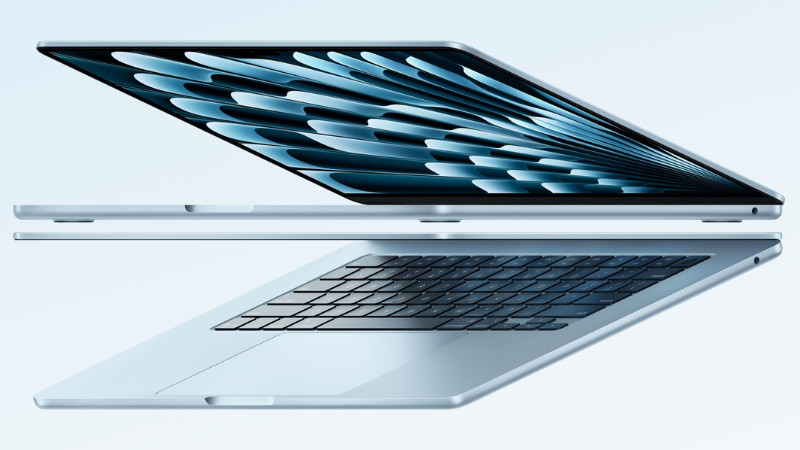
Um suporte melhora o posicionamento da tela. O monitor externo aumenta a área de trabalho. Hubs e docking stations adicionam conexões, enquanto SSDs externos ampliam o espaço para arquivos e projetos.
Nesta página, você encontra os guias do DeskGuide para escolher acessórios compatíveis com MacBook Air e MacBook Pro.
Encontre o que você precisa
- Como montar um setup para MacBook
- Melhores suportes para MacBook
- Melhores monitores portáteis
- Como escolher um monitor para Mac
- Melhores teclados para Mac
- Teclado ABNT2 ou internacional
- Melhores hubs USB-C
- Hub USB-C ou docking station
- Melhores SSDs externos
- Melhores mouses para Mac
Monte um setup de acordo com seu orçamento
Não existe uma única configuração ideal para todos os usuários de MacBook.
Uma pessoa que trabalha em diferentes locais pode priorizar acessórios leves e fáceis de transportar. Quem utiliza o notebook diariamente em uma mesa fixa pode investir em monitor, suporte, teclado, mouse e docking station.
Nosso guia apresenta três configurações para diferentes orçamentos, ajudando a identificar quais acessórios devem ser comprados primeiro.
VER 3 OPÇÕES DE SETUP PARA MACBOOK
Suporte para MacBook
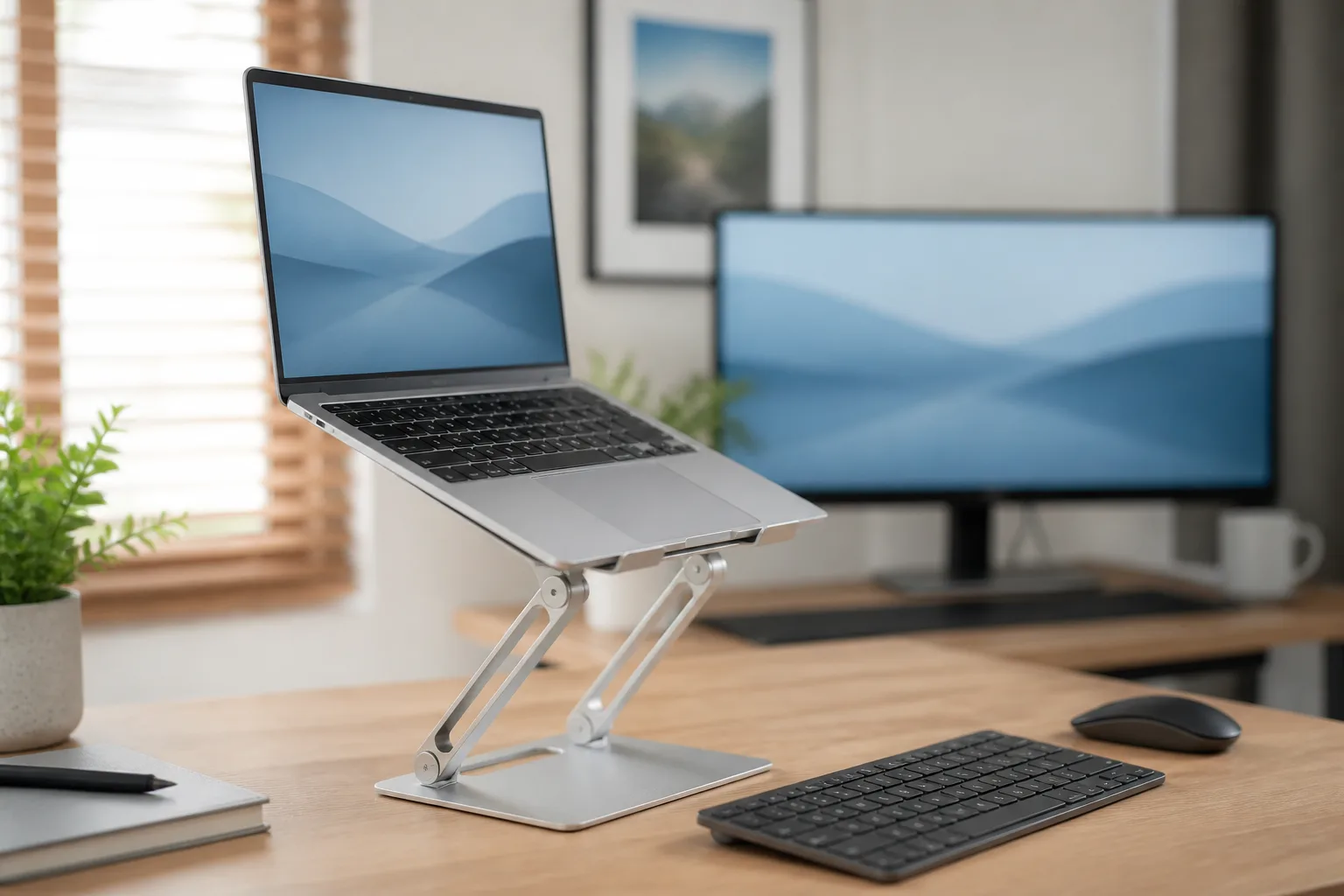
Um suporte pode elevar a tela do notebook, melhorar o aproveitamento da mesa e facilitar a integração com monitor, teclado e mouse externos.
Existem três formatos principais.
Suporte elevado
Mantém o MacBook aberto e pode permitir seu uso como tela secundária. É interessante para reuniões, mensagens, referências ou ferramentas que precisam permanecer visíveis.
Suporte vertical
Mantém o notebook fechado e ocupa pouco espaço. É indicado para setups nos quais o MacBook permanece conectado a monitor e periféricos externos.
Suporte portátil
É leve e dobrável, podendo acompanhar o notebook na mochila. A estabilidade e a capacidade de ajuste variam entre os modelos.
Antes da compra, verifique:
- Compatibilidade com o tamanho do MacBook;
- Estabilidade;
- Proteção nos pontos de contato;
- Espaço para ventilação;
- Ajustes de altura e inclinação;
- Peso para transporte;
- Largura do encaixe nos modelos verticais.
VER OS MELHORES SUPORTES PARA MACBOOK
Monitor externo para MacBook
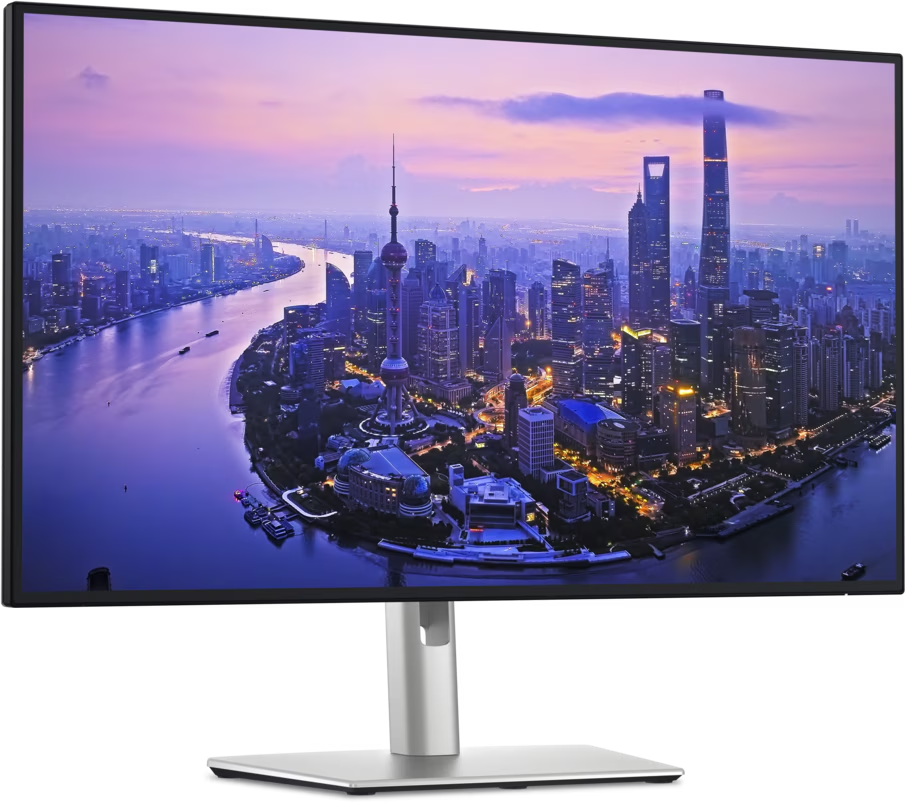
O monitor externo transforma o MacBook em uma estação de trabalho mais completa sem eliminar a possibilidade de levá-lo para outros locais.
Para produtividade, telas maiores facilitam o uso de documentos, planilhas e várias janelas. Fotógrafos, designers e editores devem observar resolução, precisão de cores e possibilidade de calibração.
As conexões mais comuns incluem USB-C, Thunderbolt, DisplayPort e HDMI. Dependendo do monitor e do computador, um único cabo USB-C pode transmitir imagem e carregar o MacBook.
O que verificar
- Tamanho e resolução;
- Qualidade do painel;
- Brilho;
- Espaço de cores;
- Ajustes ergonômicos;
- Compatibilidade VESA;
- Carregamento por USB-C;
- Potência fornecida ao MacBook;
- Resolução e taxa de atualização suportadas;
- Quantidade de monitores permitida pelo computador.
A quantidade de telas externas suportadas varia conforme o modelo e o chip do MacBook. Consulte as especificações do equipamento antes de montar uma configuração com vários monitores.
APRENDER A ESCOLHER UM MONITOR PARA MAC
Monitor portátil para MacBook
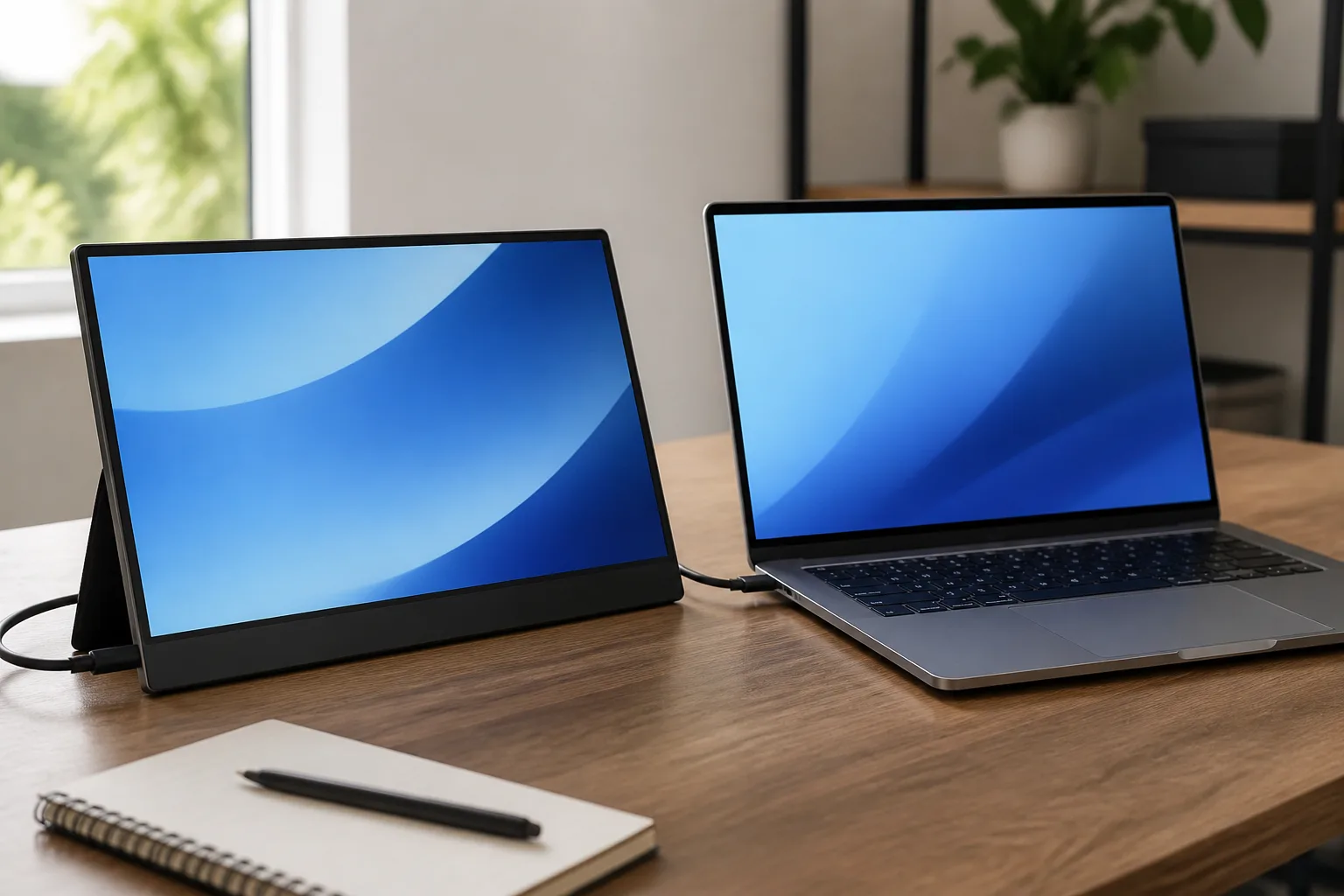
O monitor portátil adiciona uma segunda tela em viagens, coworkings, hotéis, reuniões ou mesas pequenas.
Muitos modelos recebem vídeo e energia por um único cabo USB-C. Isso reduz a quantidade de acessórios necessários, mas também aumenta o consumo da bateria do MacBook.
Na escolha, considere:
- Peso completo com capa e cabos;
- Tamanho;
- Resolução;
- Proporção 16:9 ou 16:10;
- Brilho;
- Tipo de painel;
- Consumo de energia;
- Formato do suporte;
- Entrada HDMI;
- Compatibilidade com vídeo por USB-C.
Telas 16:10 oferecem mais espaço vertical para documentos e navegação. Modelos Full HD consomem menos energia, enquanto resoluções superiores apresentam textos mais definidos.
VER OS MELHORES MONITORES PORTÁTEIS PARA MACBOOK
Hub USB-C
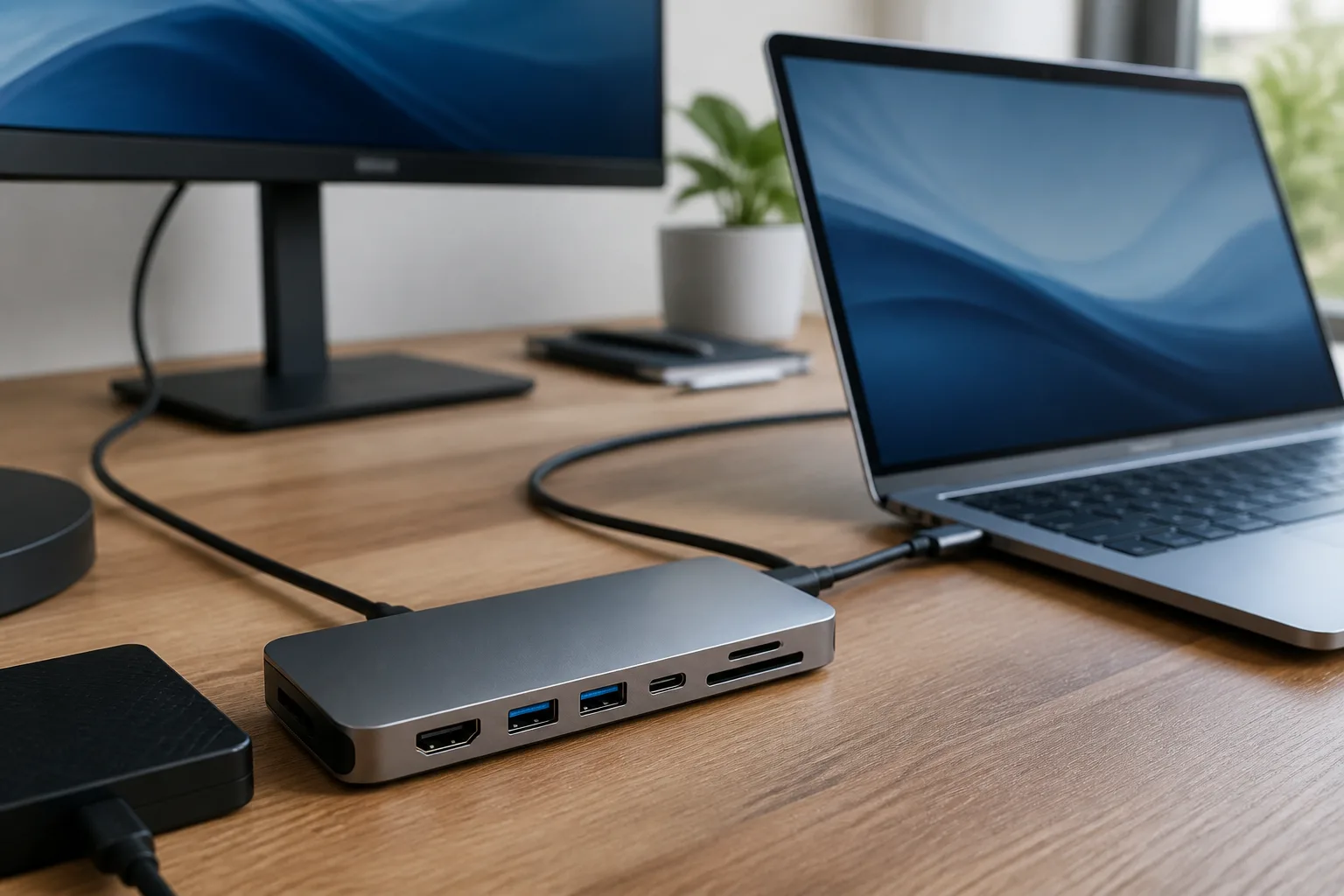
O hub USB-C é uma opção compacta para adicionar portas ao MacBook.
Dependendo do modelo, ele pode oferecer:
- USB-A;
- USB-C;
- HDMI;
- Ethernet;
- Leitor de cartões;
- Entrada para carregamento;
- Saída de áudio.
É uma boa escolha para viagens, reuniões e setups com poucos acessórios.
Antes da compra, confirme quais funções cada porta oferece. Algumas conexões USB-C servem somente para energia, enquanto outras também transmitem dados ou vídeo.
A resolução da saída HDMI, a velocidade das portas USB e a potência aceita para carregamento também devem ser verificadas.
VER OS MELHORES HUBS USB-C PARA MACBOOK
Docking station
A docking station é mais indicada para uma estação fixa.
Ela pode permanecer conectada ao monitor, rede, teclado, mouse, armazenamento, webcam e outros equipamentos. Ao chegar à mesa, o usuário conecta apenas um cabo ao MacBook.
Uma dock com alimentação própria também pode carregar o notebook, desde que ofereça potência compatível.
Hub ou docking station?
Escolha um hub se você precisa de poucas portas, transporta o acessório e deseja ocupar pouco espaço.
Considere uma docking station se utiliza vários equipamentos em uma mesa fixa e quer centralizar as conexões.
Uma dock não elimina automaticamente as limitações de monitores externos do MacBook. Algumas soluções utilizam DisplayLink e exigem software próprio.
HUB USB-C OU DOCKING STATION? VEJA QUAL ESCOLHER
SSD externo para MacBook
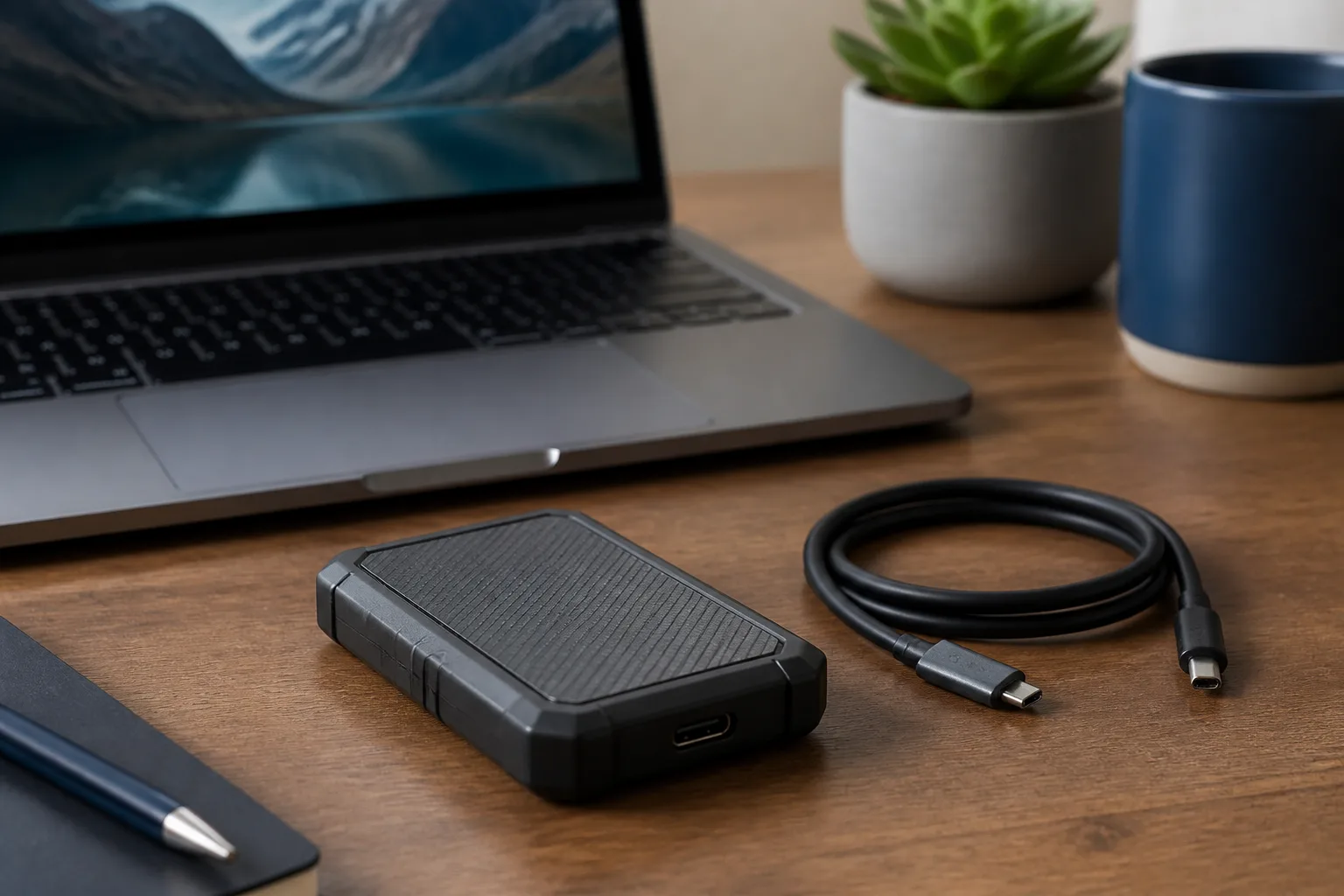
Um SSD externo amplia o armazenamento disponível sem exigir a troca do notebook.
Ele pode ser utilizado para:
- Projetos de fotografia e vídeo;
- Documentos;
- Bibliotecas de mídia;
- Transferência de arquivos;
- Backups;
- Arquivos utilizados apenas ocasionalmente;
- Conteúdo que não precisa permanecer no armazenamento interno.
A velocidade real depende da unidade, da interface, do cabo e da porta. Conectar um SSD rápido a um hub limitado pode reduzir consideravelmente o desempenho.
Para uso exclusivo em computadores Apple, o APFS costuma ser uma opção adequada. O exFAT facilita o compartilhamento com computadores Windows.
Arquivos importantes devem existir em mais de um local. O SSD externo aumenta o espaço, mas não substitui uma estratégia de backup.
VER OS MELHORES SSDS EXTERNOS PARA MAC
Teclado externo para MacBook
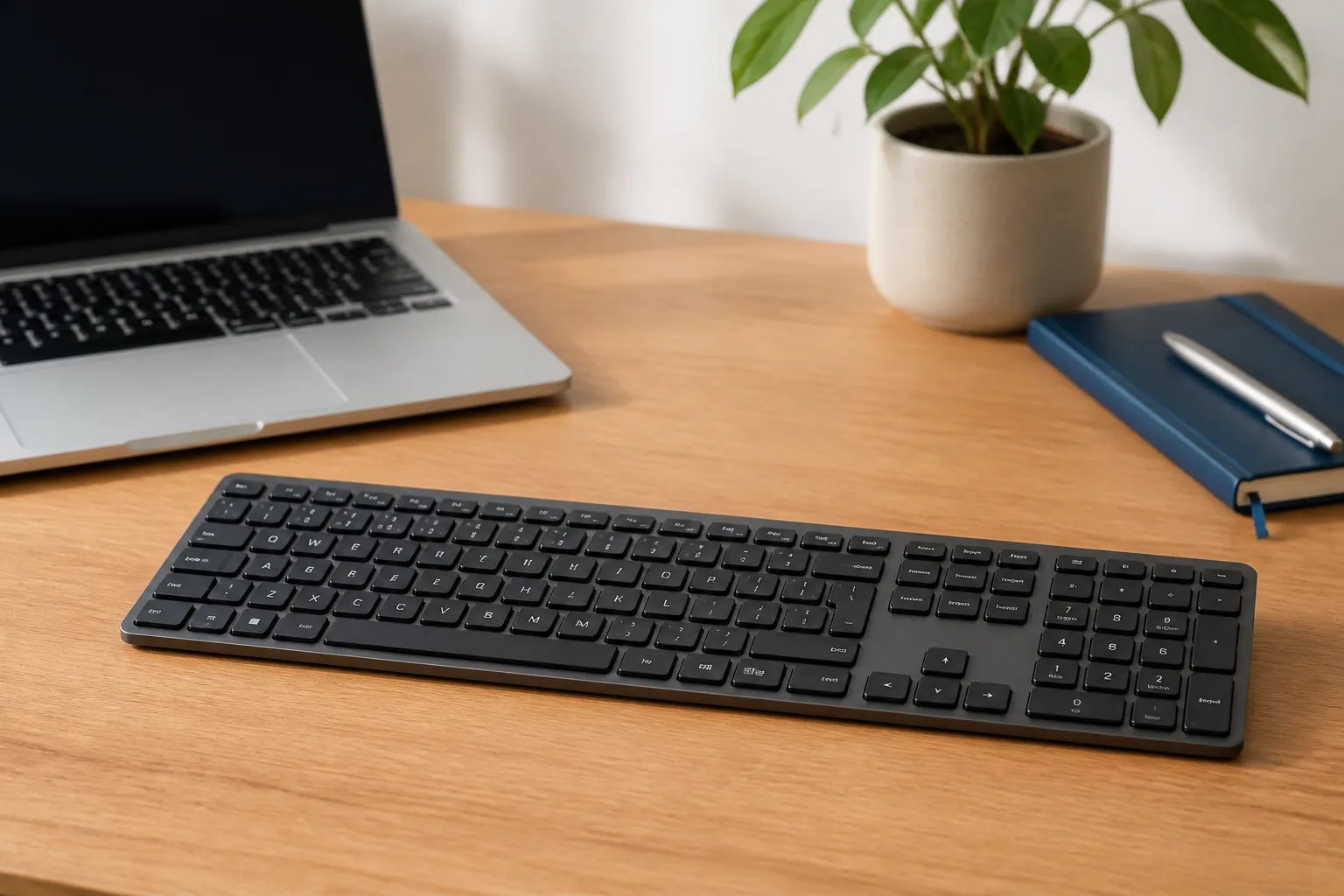
Quando o MacBook é colocado sobre um suporte, um teclado externo se torna necessário.
Teclados preparados para macOS apresentam as teclas Command e Option nas posições esperadas e podem oferecer atalhos para brilho, mídia e outras funções.
Modelos compactos são indicados para mesas pequenas e transporte. Teclados completos oferecem uma área numérica, útil para planilhas e entrada frequente de valores.
Também é importante escolher entre o padrão ABNT2 e o layout internacional.
Guias sobre teclados
Os 7 melhores teclados para Mac Mini e MacBook
Compare teclados compactos, completos e compatíveis com macOS.
Teclado para Mac: ABNT2, internacional ou padrão Apple?
Entenda as diferenças entre os layouts antes da compra.
VER OS MELHORES TECLADOS PARA MAC
Mouse para MacBook
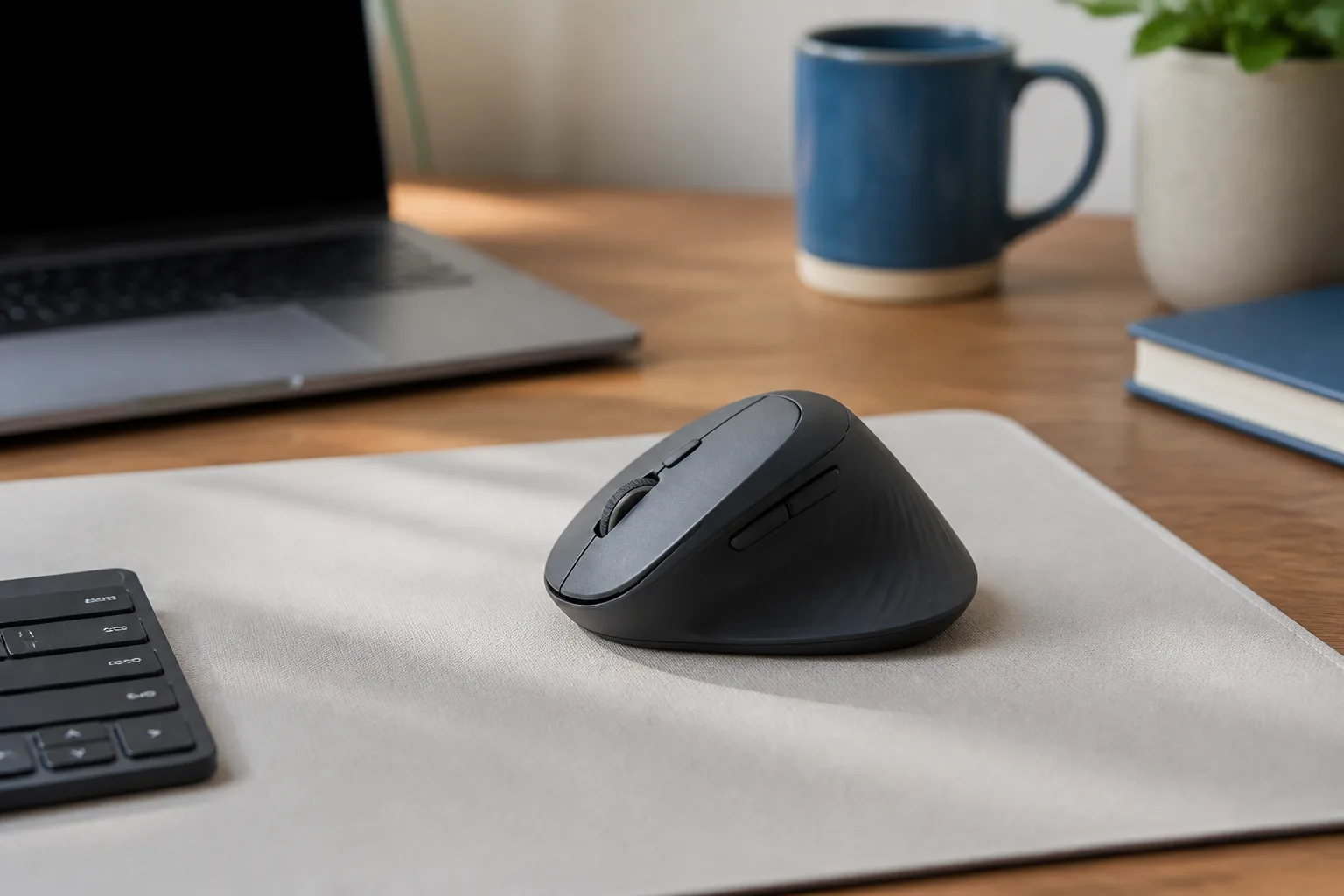
O MacBook pode ser utilizado com mouses Bluetooth, dispositivos com receptor USB, trackballs e trackpads externos.
Para escolher, observe:
- Formato;
- Tamanho;
- Botões adicionais;
- Rolagem horizontal;
- Autonomia;
- Alternância entre dispositivos;
- Compatibilidade do software;
- Tipo de conexão.
Quem utiliza um hub pode conectar um receptor USB. Para reduzir a quantidade de acessórios, o Bluetooth pode ser mais conveniente.
VER OS MELHORES MOUSES PARA MAC
Acessórios para mobilidade
Para quem transporta o MacBook diariamente, tamanho e peso são tão importantes quanto os recursos.
Um kit móvel pode incluir:
- Hub USB-C compacto;
- Suporte dobrável;
- Carregador;
- Cabo USB-C adequado;
- SSD externo;
- Organizador de acessórios;
- Mouse compacto;
- Monitor portátil.
Evite carregar adaptadores sem utilidade para sua rotina. Um hub com as conexões corretas pode substituir vários acessórios separados.
Acessórios para uma mesa fixa
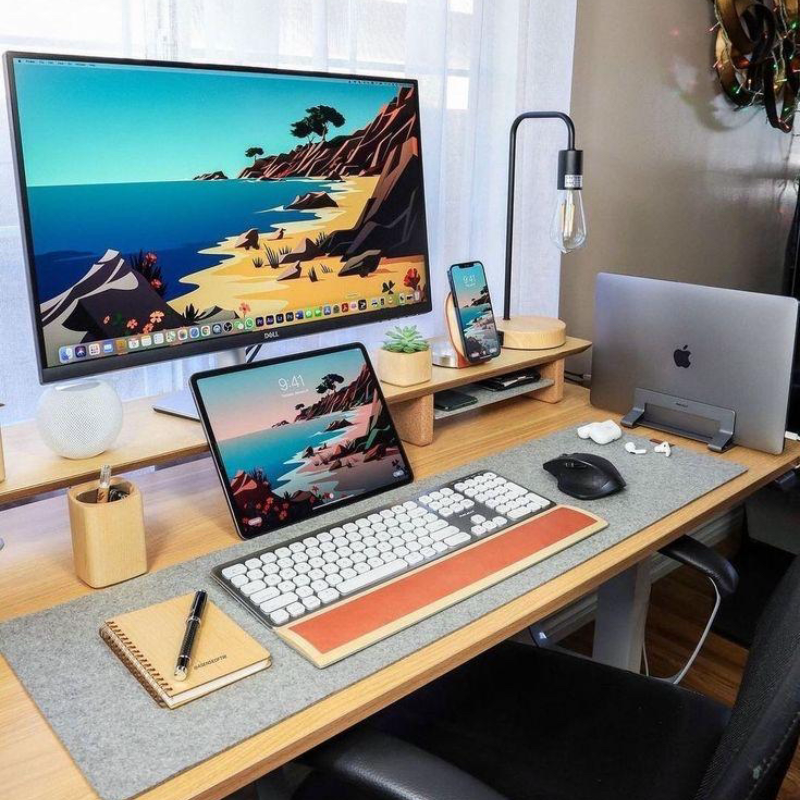
Um setup permanente pode incluir:
- Monitor externo;
- Suporte para MacBook;
- Teclado;
- Mouse ou trackpad;
- Docking station;
- SSD externo;
- Webcam;
- Iluminação;
- Organização de cabos.
A docking station pode permanecer conectada aos equipamentos da mesa, simplificando a chegada e a saída com o notebook.
Como verificar a compatibilidade
Antes de comprar qualquer acessório, identifique o modelo exato do MacBook.
No macOS, abra o menu Apple e consulte Sobre Este Mac. Anote o modelo, o ano e o processador.
Depois, confirme:
- Portas disponíveis;
- Quantidade de monitores externos suportada;
- Resoluções permitidas;
- Potência necessária para carregamento;
- Versão mínima do macOS;
- Necessidade de drivers;
- Compatibilidade do cabo.
O formato USB-C não garante que um acessório ofereça todas as funções. Energia, vídeo e velocidade de dados devem ser verificados separadamente.
Todos os acessórios para o ecossistema Mac
Nossa página principal reúne os guias sobre monitores, teclados, SSDs, hubs, docks, suportes e outros acessórios para MacBook e Mac Mini.
Utilize essa seleção para comparar equipamentos e encontrar os itens mais adequados para seu computador.
VER TODOS OS ACESSÓRIOS PARA MACBOOK E MAC MINI
Perguntas frequentes
Todo acessório USB-C funciona no MacBook?
Não. É necessário verificar as funções oferecidas pelo acessório, a compatibilidade com macOS e os recursos suportados pela porta e pelo cabo.
Posso utilizar qualquer monitor?
Diversos monitores funcionam, desde que exista uma conexão compatível. Resolução, escala, taxa de atualização e fornecimento de energia devem ser considerados.
Preciso de um hub USB-C?
Somente quando as portas disponíveis não atendem às suas necessidades. Para poucos acessórios Bluetooth, talvez ele não seja necessário.
Uma docking station carrega o MacBook?
Algumas docks oferecem carregamento. A potência precisa ser compatível com o modelo do notebook e com a carga de trabalho.
Posso trabalhar com o MacBook fechado?
Sim, em configurações compatíveis com monitor, teclado, mouse e alimentação externa. Mantenha a ventilação desobstruída.
Vale a pena comprar um monitor portátil?
Ele é útil para quem trabalha em diferentes locais e precisa de uma segunda tela. Para uso exclusivo em uma mesa fixa, um monitor convencional costuma oferecer melhor tamanho e ergonomia.
SSD externo deixa o MacBook mais lento?
A velocidade depende da unidade e da conexão. Um SSD adequado pode apresentar bom desempenho, mas hubs, cabos e interfaces lentos podem limitar a transferência.
Preciso comprar acessórios da Apple?
Não. Existem diversos acessórios de outros fabricantes compatíveis com macOS. A compatibilidade deve ser confirmada individualmente.
Escolha os acessórios de acordo com sua rotina
O melhor setup para MacBook é aquele que preserva a mobilidade do notebook e resolve as limitações encontradas durante o uso.
Quem trabalha em uma mesa fixa pode priorizar monitor, suporte e docking station. Para viagens, um hub compacto, um suporte dobrável e um SSD externo podem ser mais úteis.
Comece identificando o problema que deseja resolver e utilize os guias do DeskGuide para comparar as opções antes da compra.