Como montar um setup completo para home office em 2026
Montar um bom setup para home office não significa preencher a mesa com equipamentos caros. O objetivo é criar um ambiente confortável, funcional e adequado às atividades realizadas diariamente.
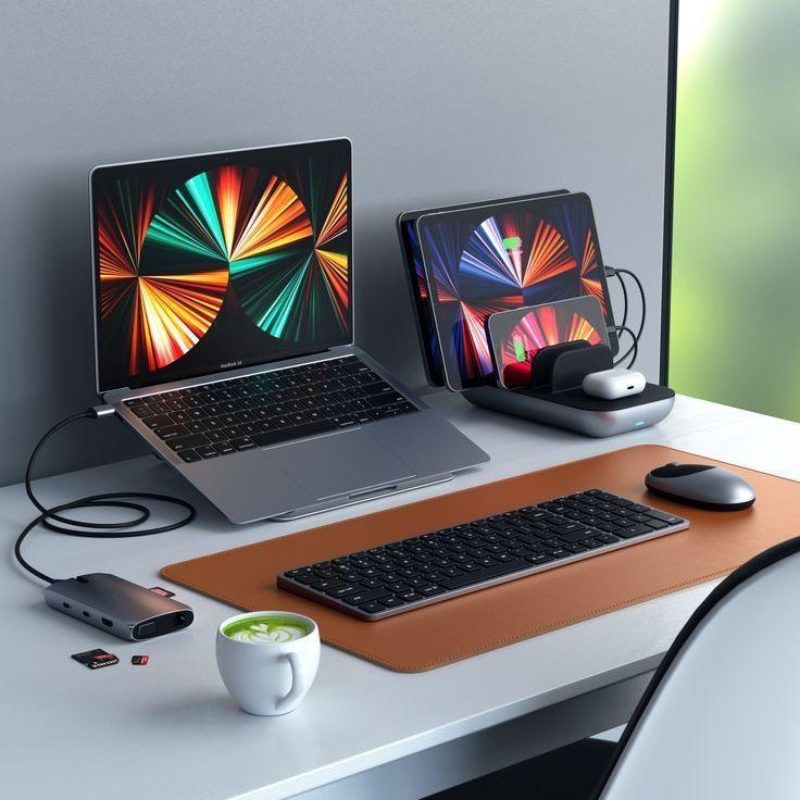
A posição do monitor, a iluminação e a organização da mesa podem influenciar tanto a produtividade quanto o conforto durante o trabalho. Webcam, microfone e conexão também se tornam importantes para quem participa de reuniões ou atende clientes remotamente.
Neste guia, reunimos os principais elementos de um setup para home office e mostramos uma ordem prática para escolher cada item.
Encontre o que você precisa para o setup
- [Monitor para trabalhar]
- [Braço articulado para monitor]
- [Suporte para MacBook]
- [Teclado para Mac]
- [Webcam para home office]
- [Iluminação para videochamadas]
- [Hub USB-C ou docking station]
- [Organização de cabos]
- [Monitor portátil]
1. Comece pela mesa e pela cadeira
Antes de escolher acessórios eletrônicos, verifique se a mesa oferece espaço suficiente para o computador, o monitor e os equipamentos utilizados com frequência.
Uma mesa muito estreita pode deixar a tela excessivamente próxima. Um tampo pequeno também dificulta o posicionamento do teclado e do mouse.
Observe:
- Largura e profundidade do tampo;
- Espaço disponível para as pernas;
- Altura da mesa;
- Resistência do material;
- Possibilidade de instalar um braço articulado;
- Posição das tomadas;
- Área necessária para movimentar o mouse.
A cadeira deve oferecer estabilidade e permitir uma postura confortável. Ajustes de altura, apoio adequado e possibilidade de manter os pés apoiados são mais importantes do que uma aparência específica.
Não existe uma única posição perfeita para permanecer durante todo o dia. Pequenos ajustes e mudanças de postura ajudam a evitar que o corpo fique imóvel por períodos excessivamente longos.
2. Posicione o computador corretamente
A organização depende do tipo de computador utilizado.
Notebook
Quando o notebook é usado sozinho sobre a mesa, sua tela normalmente fica baixa. Um suporte pode elevá-la, mas o ideal é combiná-lo com teclado e mouse externos.
Outra possibilidade é manter o notebook ao lado de um monitor, utilizando suas duas telas.
Computador de mesa
O gabinete deve permanecer em um local ventilado e protegido contra impactos. Evite bloquear entradas e saídas de ar.
Colocá-lo diretamente no chão pode aumentar o contato com poeira e dificultar a limpeza. Um pequeno suporte pode resolver esse problema.
Mac Mini
O Mac Mini ocupa pouco espaço e pode ficar sobre a mesa, em uma prateleira ou em um suporte próprio. Mantenha as conexões acessíveis e evite esconder o aparelho em espaços que dificultem a ventilação.
3. Escolha o monitor
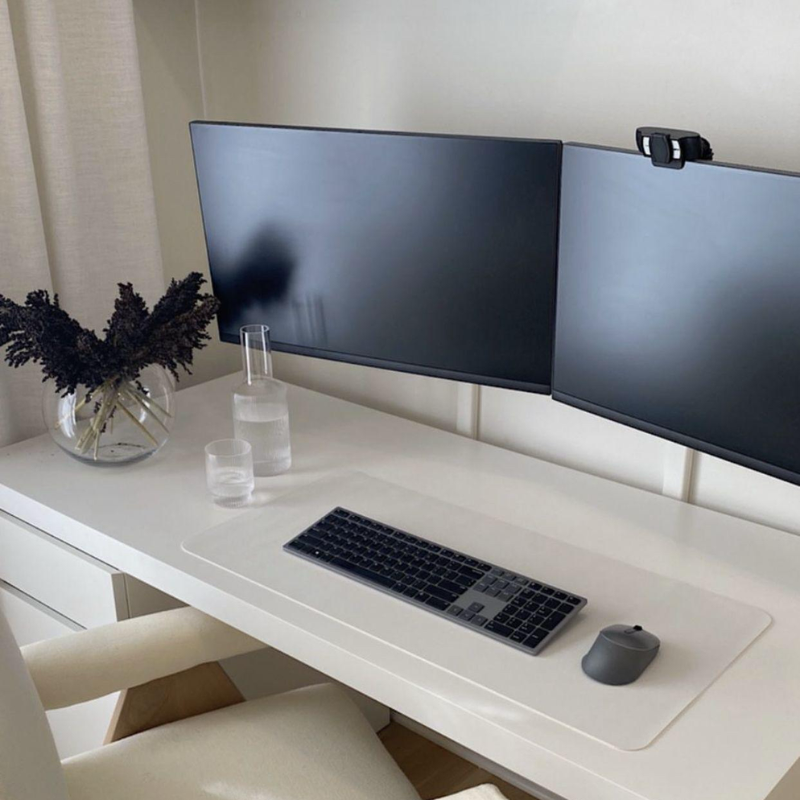
O monitor é um dos equipamentos que mais influenciam a experiência de trabalho.
Uma tela maior facilita a comparação de documentos, o uso de planilhas e a organização de várias janelas. Entretanto, tamanho e resolução devem ser avaliados em conjunto.
Um monitor Full HD pode atender tarefas administrativas, especialmente em tamanhos menores. Em telas de 27 polegadas ou maiores, resoluções superiores tendem a proporcionar textos mais definidos e maior espaço de trabalho.
O que verificar no monitor
- Tamanho;
- Resolução;
- Qualidade do painel;
- Brilho;
- Tratamento antirreflexo;
- Ajuste de altura;
- Compatibilidade VESA;
- Conexões disponíveis;
- Precisão de cores;
- Taxa de atualização.
Para fotografia, vídeo e design, observe a cobertura de espaços de cores e a possibilidade de calibração. Para tarefas administrativas, definição, ergonomia e conectividade costumam ser mais importantes.
4. Ajuste a altura da tela
A posição do monitor deve permitir que o conteúdo seja visualizado sem necessidade de manter o pescoço inclinado por longos períodos.
Como referência inicial, deixe a parte superior da tela próxima da altura dos olhos e ajuste de acordo com seu conforto, tipo de óculos, tamanho do monitor e posição utilizada.
A tela também não deve ficar excessivamente próxima. A distância adequada varia conforme o tamanho, a resolução e a capacidade visual de cada pessoa.
Suportes e braços articulados ajudam a corrigir a posição quando a base original do monitor oferece poucos ajustes.
5. Use um braço articulado para liberar espaço
O braço articulado substitui a base do monitor e permite controlar altura, distância, inclinação e rotação.
Ele também libera a área que antes era ocupada pelo suporte original, criando mais espaço para teclado, caderno, caixas de som e outros objetos.
Antes da compra, verifique:
- Peso do monitor sem a base;
- Tamanho de tela suportado;
- Padrão VESA;
- Espessura do tampo;
- Material da mesa;
- Espaço necessário atrás da mesa;
- Forma de instalação;
- Passagem para cabos.
Um braço dimensionado incorretamente pode não manter o monitor na posição escolhida. Também é necessário confirmar se a mesa suporta a pressão do sistema de fixação.
6. Utilize um suporte para notebook
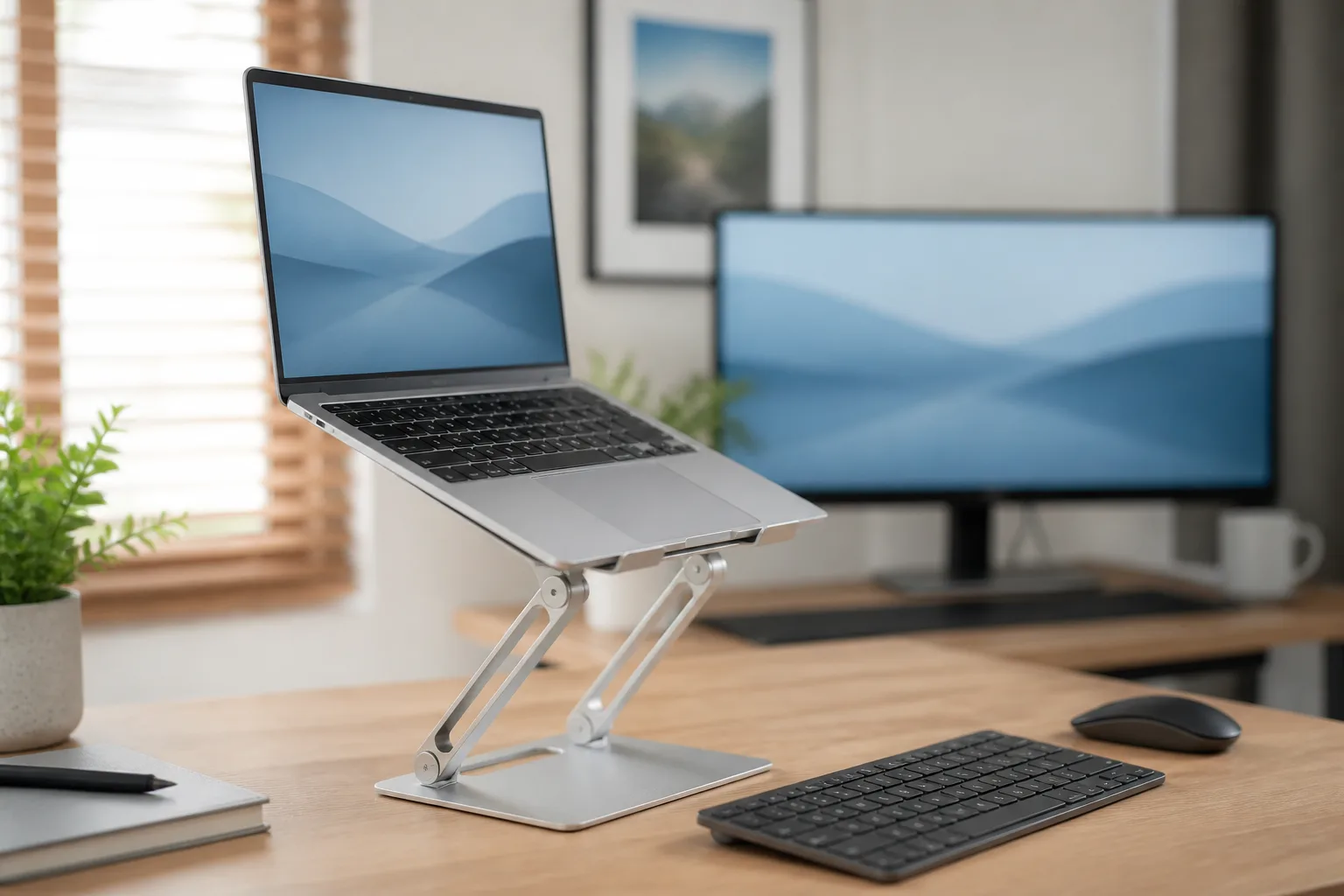
O suporte para notebook pode elevar a tela e liberar parte da mesa.
Modelos abertos mantêm o computador em uso como tela secundária. Suportes verticais ocupam menos espaço, mas são destinados a setups em que o notebook permanece fechado e conectado a uma tela externa.
Para viagens ou mudanças frequentes de local, um modelo dobrável costuma ser mais prático.
Características importantes
- Estabilidade;
- Altura ou inclinação ajustável;
- Proteção nos pontos de contato;
- Compatibilidade com o tamanho do notebook;
- Espaço para ventilação;
- Peso adequado para transporte.
O suporte não substitui teclado e mouse externos quando o notebook fica elevado.
7. Escolha um teclado adequado
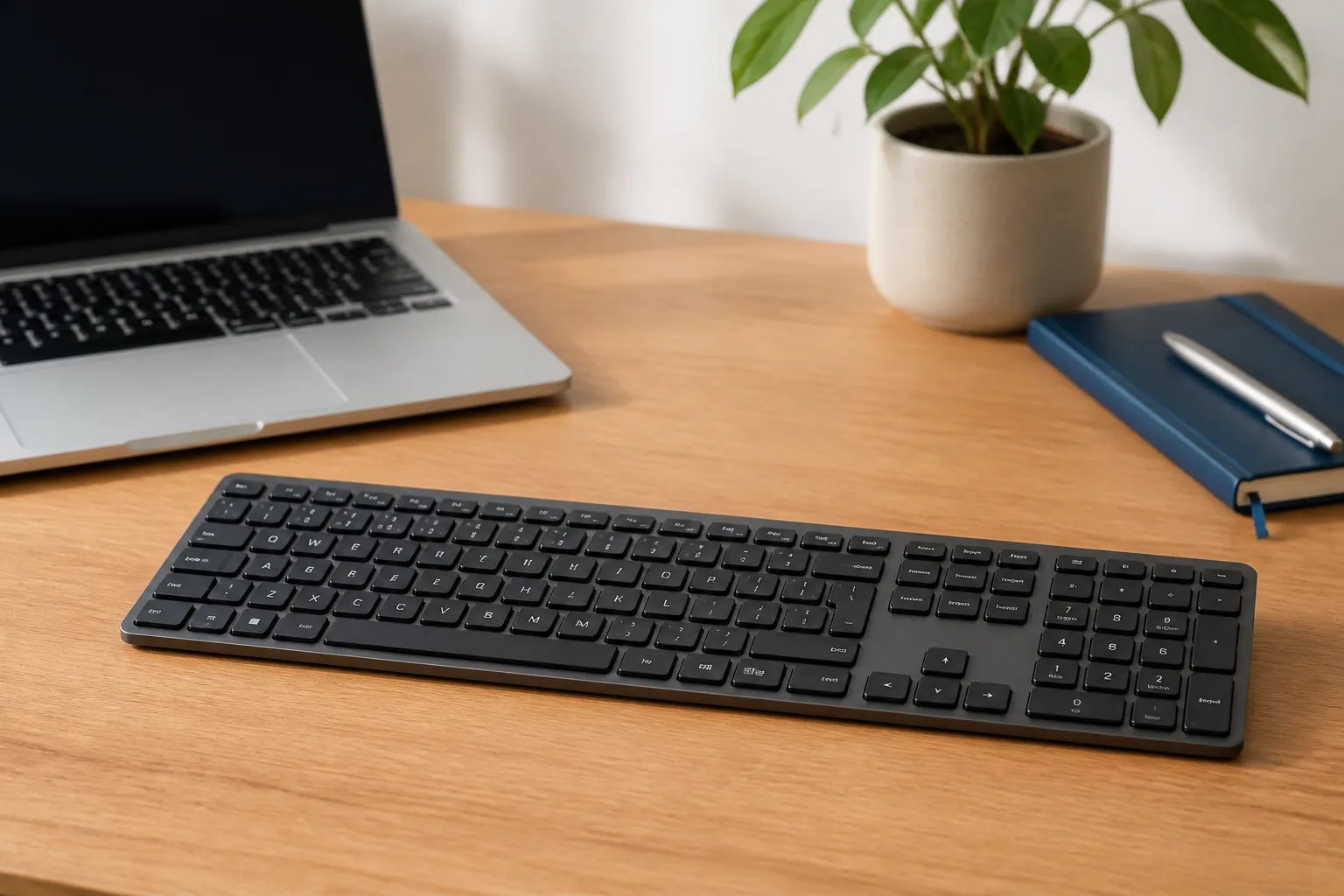
O teclado deve combinar com o tipo de trabalho e com o espaço disponível.
Modelos compactos aproximam o mouse do corpo e deixam a mesa mais livre. Teclados completos oferecem teclado numérico, útil para planilhas, sistemas financeiros e entrada frequente de números.
Também existem diferenças entre os mecanismos.
Teclado de membrana
Geralmente é silencioso, leve e acessível.
Teclado mecânico
Oferece diferentes tipos de interruptores e uma resposta mais definida. Alguns modelos produzem bastante ruído, algo que deve ser considerado em ambientes compartilhados.
Teclado de perfil baixo
Possui teclas mais baixas e pode facilitar a adaptação de quem já utiliza notebooks.
Usuários de Mac devem observar a posição das teclas Command e Option, além do padrão ABNT2 ou internacional.
8. Escolha o mouse de acordo com o uso
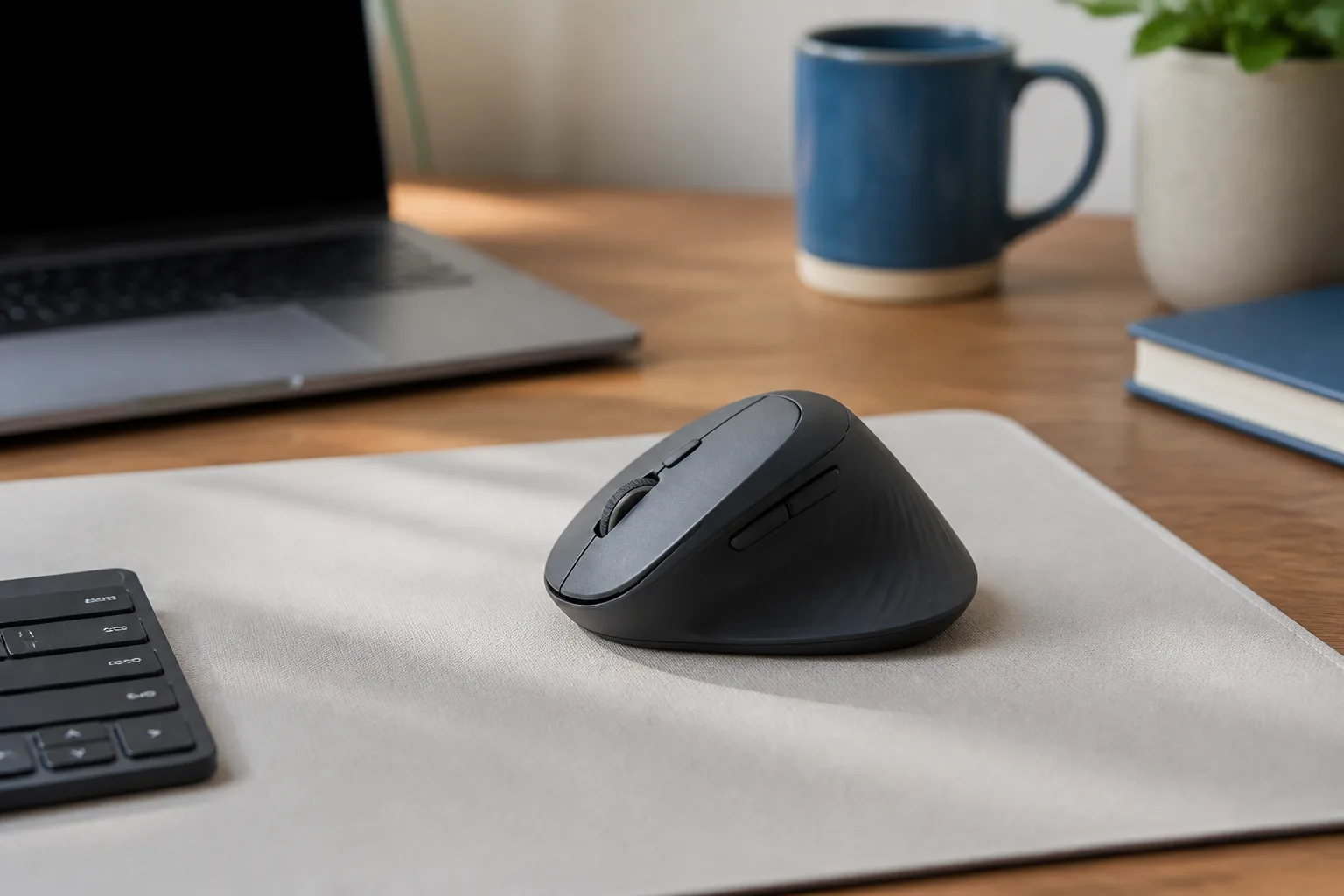
O mouse precisa permitir movimentos confortáveis e oferecer precisão suficiente para as atividades realizadas.
Modelos convencionais atendem a maioria dos usuários. Mouses verticais mudam a posição da mão, mas exigem um período de adaptação. Trackballs ocupam pouco espaço porque não precisam ser movimentados pela mesa.
Recursos úteis incluem:
- Conexão com vários dispositivos;
- Botões laterais;
- Rolagem horizontal;
- Ajuste de sensibilidade;
- Bateria recarregável;
- Funcionamento em diferentes superfícies.
O formato ideal depende do tamanho da mão e da preferência pessoal. Sempre que possível, experimente o produto antes de escolher.
9. Melhore a qualidade das videochamadas
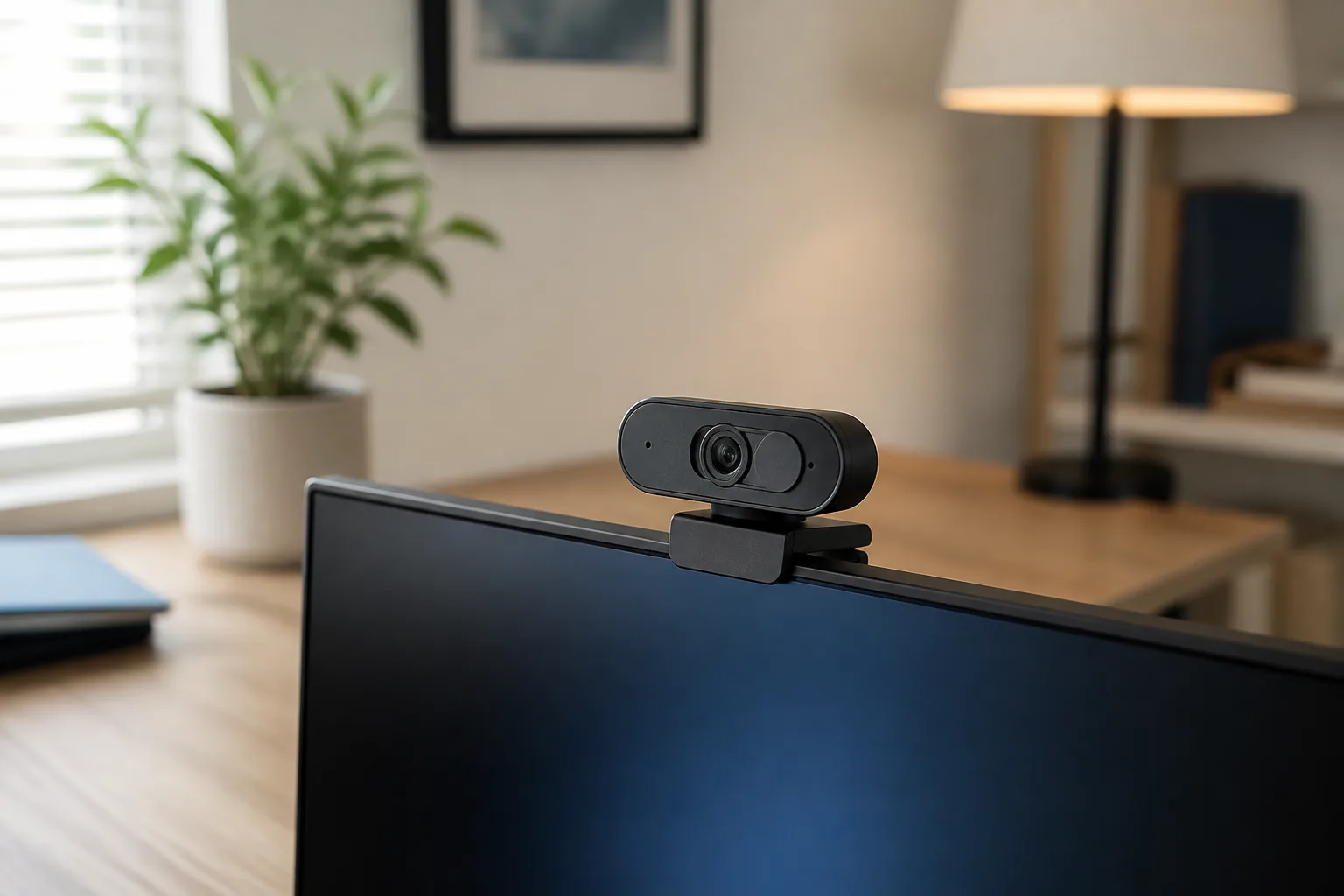
Uma imagem clara e um áudio compreensível tornam reuniões mais profissionais.
A webcam integrada do notebook pode ser suficiente para conversas ocasionais. Para reuniões frequentes, gravações ou atendimento a clientes, uma webcam externa oferece maior liberdade de posicionamento e pode melhorar a qualidade da imagem.
O que verificar em uma webcam
- Resolução;
- Qualidade em ambientes pouco iluminados;
- Campo de visão;
- Foco automático;
- Microfone integrado;
- Compatibilidade com o sistema;
- Sistema de fixação;
- Tampa de privacidade.
A resolução não é o único fator importante. Uma webcam bem posicionada e com boa iluminação pode apresentar um resultado melhor do que um modelo de resolução elevada utilizado em um ambiente escuro.
Posicione a câmera próxima da altura dos olhos. Isso cria um enquadramento mais natural do que uma câmera apontada de baixo para cima.
10. Cuide da iluminação
A luz deve chegar ao rosto pela frente ou levemente pela lateral. Uma janela localizada atrás do monitor pode funcionar bem durante o dia, desde que a intensidade não cause reflexos ou desconforto.
Evite depender somente da luz do teto. Ela pode produzir sombras fortes no rosto.
Também evite colocar uma janela muito clara diretamente atrás de você. A câmera pode escurecer o rosto para compensar o fundo iluminado.
Soluções simples
- Posicionar a mesa de frente para uma janela;
- Utilizar uma luminária com difusor;
- Adicionar uma luz suave atrás do monitor;
- Ajustar a temperatura de cor;
- Evitar luz direta nos olhos;
- Reduzir fundos excessivamente brilhantes.
Ring lights funcionam, mas não são obrigatórios. Um painel de luz suave ou uma luminária corretamente posicionada pode produzir um resultado mais natural.
11. Melhore o áudio das reuniões
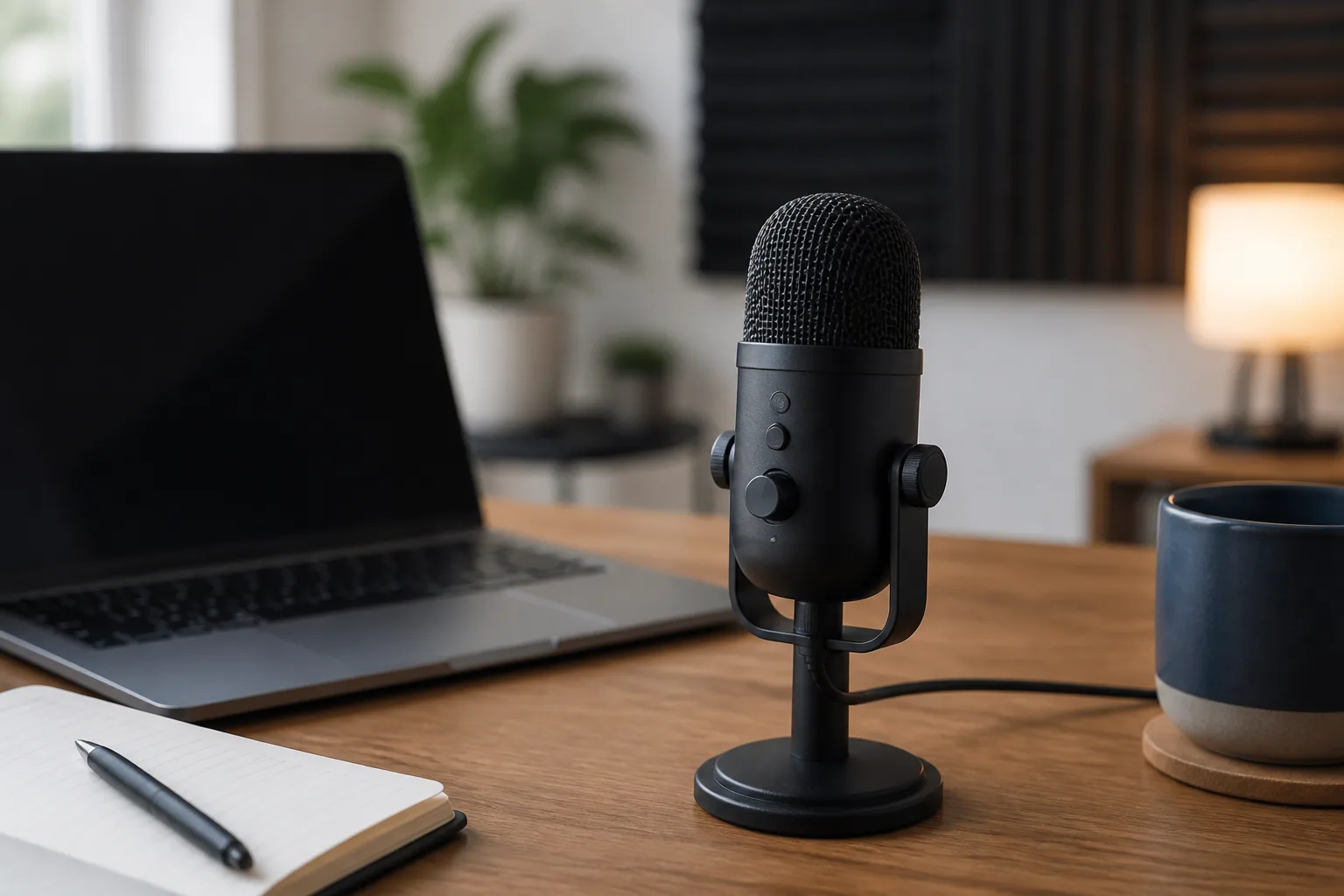
O áudio costuma ser mais importante do que uma imagem em resolução muito alta. Se as outras pessoas não conseguem entender sua voz, a reunião se torna cansativa mesmo com uma excelente webcam.
Antes de comprar um microfone, tente reduzir:
- Eco;
- Ruído de ventiladores;
- Sons vindos da rua;
- Distância entre você e o microfone;
- Volume das caixas de som.
Fones com microfone são práticos para ambientes compartilhados. Um microfone USB pode melhorar gravações, aulas e reuniões frequentes, mas deve permanecer relativamente próximo da pessoa.
Quando utilizar caixas de som, o software de reunião pode aplicar cancelamento de eco. Ainda assim, fones reduzem o risco de retorno do áudio.
12. Use um hub USB-C ou docking station
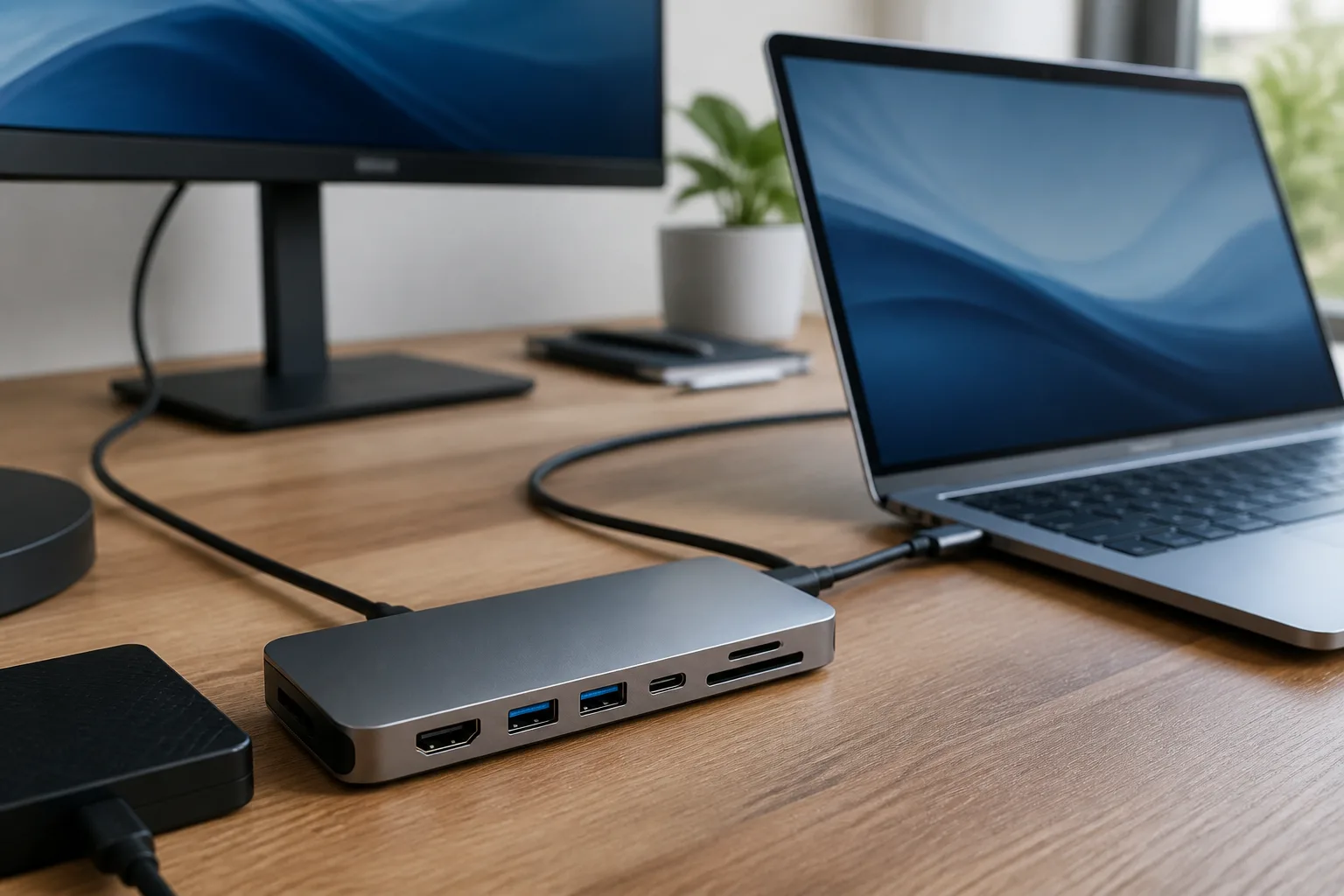
Notebooks finos possuem poucas portas. Um hub ou uma docking station pode concentrar monitor, webcam, rede, teclado, mouse, armazenamento e outros acessórios.
Hub USB-C
É compacto e indicado para poucas conexões ou para acompanhar o notebook.
Docking station
Permanece na mesa e costuma oferecer mais portas, alimentação própria e melhor organização. Com uma dock adequada, pode ser possível conectar o notebook ao setup por um único cabo.
Verifique:
- Portas disponíveis;
- Velocidade USB;
- Resolução das saídas de vídeo;
- Potência de carregamento;
- Compatibilidade com o sistema operacional;
- Necessidade de drivers;
- Quantidade de telas externas suportadas pelo computador.
A presença de duas saídas HDMI em uma dock não garante que todo notebook conseguirá utilizar dois monitores independentes.
13. Organize os cabos
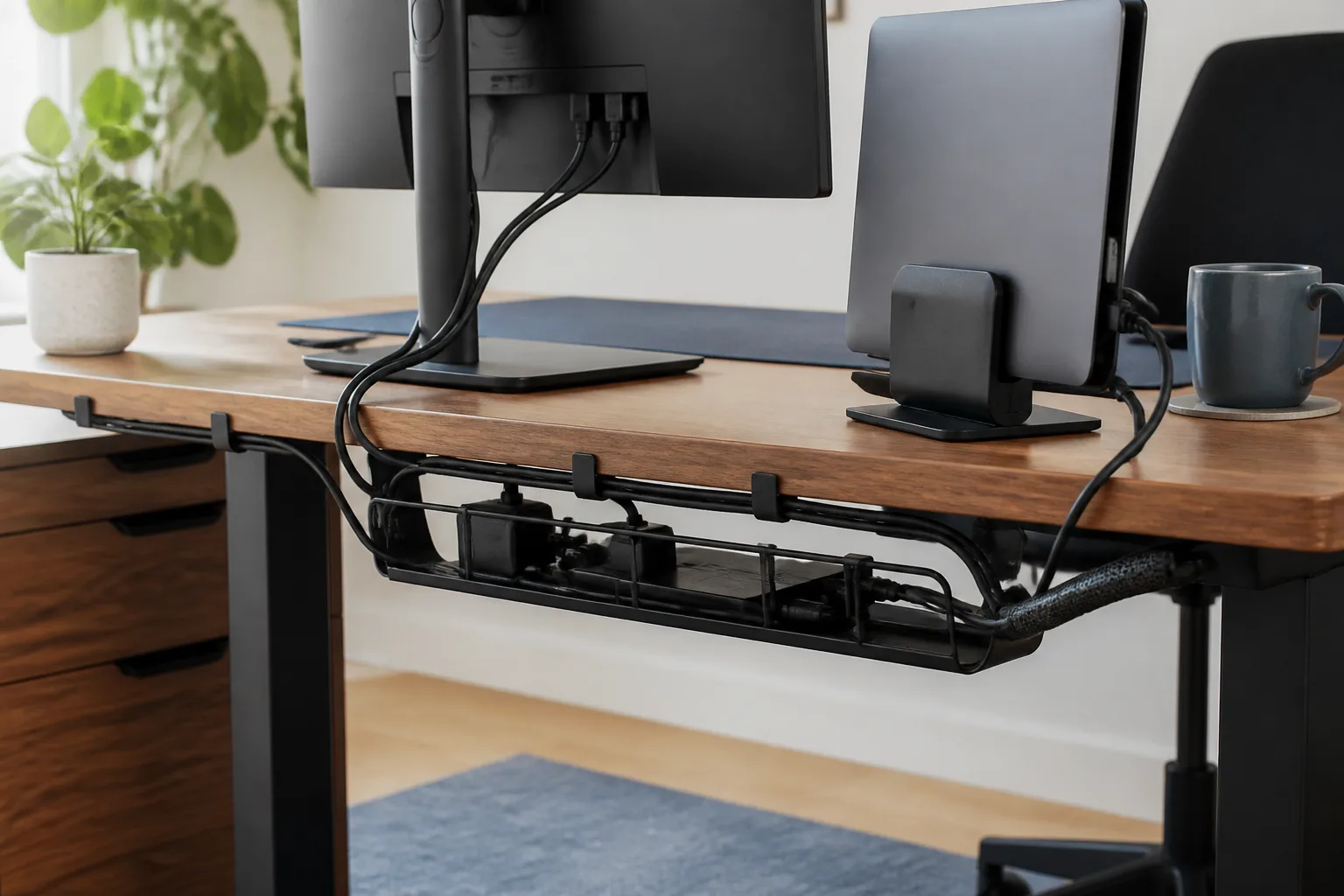
Os cabos espalhados dificultam a limpeza e fazem com que mesmo uma boa mesa pareça desorganizada.
Uma bandeja instalada sob o tampo pode acomodar a régua de tomadas, fontes e excesso de fios. Abraçadeiras de velcro agrupam os cabos sem impedir alterações futuras.
Para os trechos visíveis, utilize:
- Mangas organizadoras;
- Canaletas;
- Clips adesivos;
- Espirais;
- Suportes para carregadores;
- Identificadores de cabos.
Não esconda fios danificados e não aperte excessivamente as abraçadeiras. Fontes e réguas de tomadas devem permanecer ventiladas.
Em mesas com regulagem de altura, teste os cabos com o tampo na posição mais alta e mais baixa. Nenhum fio deve ficar tensionado ou atravessar partes móveis.
14. Escolha uma iluminação de apoio
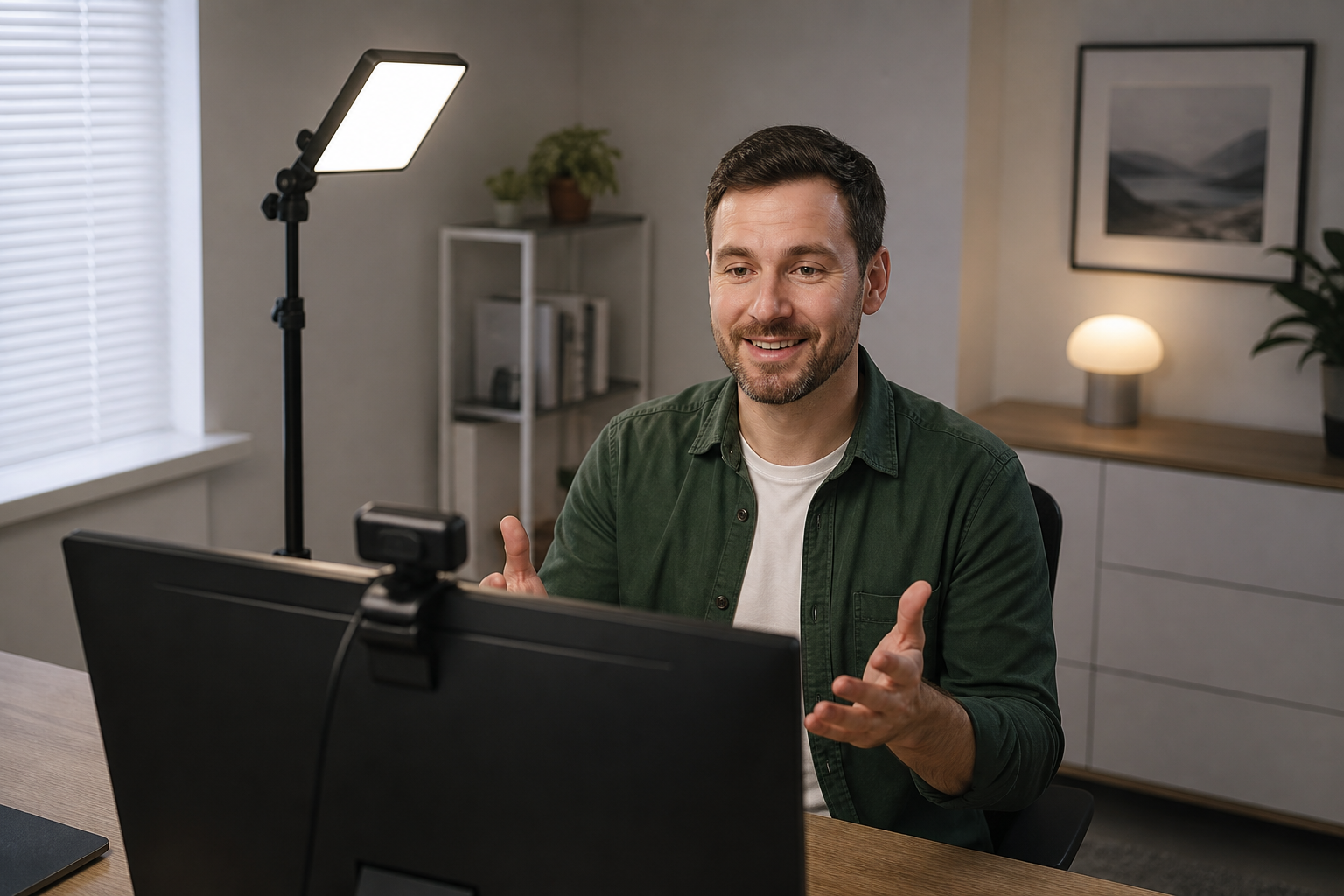
Além da iluminação para videochamadas, uma luz de apoio pode tornar o ambiente mais agradável.
Luminárias de mesa são úteis para leitura e anotações. Barras de luz instaladas sobre o monitor iluminam a área do teclado sem ocupar espaço no tampo.
Luzes decorativas podem ser utilizadas, mas não devem produzir reflexos fortes no monitor nem substituir a iluminação funcional.
Priorize modelos que permitam controlar intensidade e direção.
15. Avalie um monitor portátil
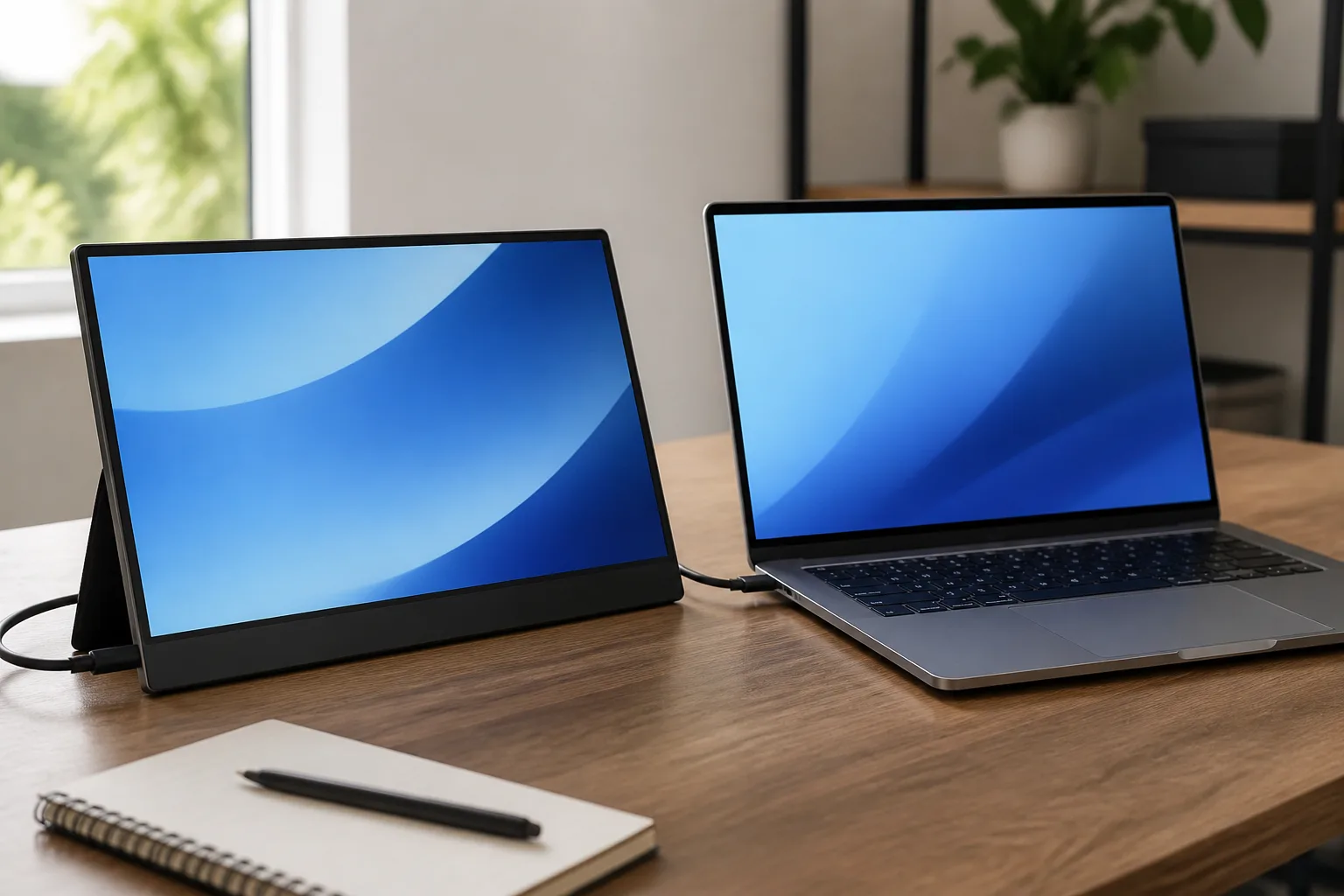
Quem trabalha em diferentes locais pode substituir parte do setup fixo por acessórios fáceis de transportar.
O monitor portátil oferece uma segunda tela em hotéis, coworkings, reuniões e mesas pequenas. Muitos modelos utilizam apenas um cabo USB-C para imagem e energia.
Ao escolher, observe:
- Peso completo com capa e cabos;
- Tamanho da tela;
- Resolução;
- Brilho;
- Consumo de energia;
- Tipo de suporte;
- Conexões;
- Compatibilidade com o computador.
Uma tela portátil alimentada pelo notebook reduz a autonomia da bateria. Durante trabalhos longos, pode ser necessário utilizar uma fonte externa.
Como montar um setup gastando pouco
Não é necessário comprar todos os itens ao mesmo tempo.
Comece pelos problemas que mais atrapalham sua rotina.
Primeira etapa
- Ajuste a posição da mesa;
- Organize os cabos existentes;
- Melhore a iluminação com o que já está disponível;
- Retire objetos sem uso;
- Ajuste cadeira e monitor.
Segunda etapa
- Adicione suporte para notebook;
- Utilize teclado e mouse externos;
- Compre um hub somente se realmente faltarem portas;
- Melhore o enquadramento da câmera.
Terceira etapa
- Adicione um monitor maior;
- Instale um braço articulado;
- Considere uma docking station;
- Melhore webcam, áudio e iluminação;
- Complete a organização dos cabos.
Essa ordem evita que o orçamento seja gasto em acessórios decorativos antes de resolver os problemas funcionais.
Setup para tarefas administrativas
Quem trabalha principalmente com documentos, sistemas, atendimento e planilhas pode priorizar:
- Monitor com boa definição;
- Teclado confortável;
- Mouse com botões laterais;
- Webcam Full HD;
- Fone com microfone;
- Hub com HDMI, USB e Ethernet;
- Iluminação frontal simples;
- Organização de cabos.
Um teclado numérico pode ser importante para quem insere muitos valores ou utiliza planilhas diariamente.
Setup para criação de conteúdo
Fotógrafos, designers e editores de vídeo devem observar:
- Monitor com ampla cobertura de cores;
- Possibilidade de calibração;
- SSD externo rápido;
- Leitor de cartões;
- Dock ou hub com velocidade adequada;
- Iluminação controlável;
- Monitor secundário;
- Sistema de backup.
O armazenamento rápido não substitui o backup. Arquivos importantes devem existir em mais de um local.
Setup para aulas e reuniões
Professores, consultores e profissionais que participam de chamadas frequentes podem priorizar:
- Webcam bem posicionada;
- Luz frontal suave;
- Microfone ou headset;
- Internet por cabo quando possível;
- Fundo organizado;
- Monitor secundário para acompanhar materiais;
- Braço articulado;
- Atalhos para silenciar o microfone e controlar a câmera.
Setup para espaços pequenos
Em uma mesa compacta, procure reduzir a área ocupada pelos acessórios.
Boas opções incluem:
- Monitor em braço articulado;
- Teclado compacto;
- Suporte vertical para notebook;
- Dock instalada sob a mesa;
- Bandeja passa-cabos;
- Mouse que não exija uma área muito grande;
- Fone pendurado em suporte lateral;
- Luminária presa ao monitor ou à borda da mesa.
O espaço vertical e a parte inferior do tampo podem ser aproveitados sem sobrecarregar a área de trabalho.
Checklist para montar o home office
Antes de considerar o setup concluído, verifique:
- A tela está em uma posição confortável;
- O teclado e o mouse possuem espaço suficiente;
- Os pés ficam apoiados;
- A iluminação não produz reflexos fortes;
- A webcam está próxima da altura dos olhos;
- O áudio das reuniões está claro;
- Os cabos não ficam tensionados;
- Fontes e extensões permanecem ventiladas;
- Os equipamentos mais usados estão acessíveis;
- A mesa pode ser limpa facilmente;
- Arquivos importantes possuem backup;
- O computador e os acessórios são compatíveis.
Perguntas frequentes
O que é essencial em um setup para home office?
Mesa estável, cadeira confortável, computador adequado, boa conexão e iluminação suficiente formam a base. Monitor, teclado, mouse e webcam dependem da rotina de cada pessoa.
Preciso utilizar dois monitores?
Não. Uma única tela bem dimensionada pode ser suficiente. O segundo monitor é útil para comparar informações, acompanhar reuniões ou manter várias ferramentas visíveis.
Um suporte para notebook substitui o monitor?
Ele melhora a posição da tela, mas não aumenta a área de trabalho. Pode ser suficiente para espaços pequenos quando combinado com teclado e mouse externos.
Vale mais a pena comprar uma webcam ou uma luz?
Se a câmera atual possui qualidade razoável, melhorar a iluminação pode produzir uma diferença maior. Caso a imagem continue ruim ou o enquadramento seja limitado, considere uma webcam externa.
Hub USB-C ou docking station para home office?
Um hub atende setups simples e ocupa pouco espaço. A docking station é mais indicada quando vários acessórios permanecem conectados e o notebook precisa receber energia pelo mesmo cabo.
Braço articulado é necessário?
Não, mas pode melhorar o ajuste da tela e liberar espaço na mesa. Ele é especialmente útil quando a base original do monitor oferece poucos ajustes.
Como reduzir a quantidade de cabos?
Centralize as conexões em um hub ou dock, prenda a régua de tomadas sob a mesa e utilize periféricos sem fio onde isso fizer sentido. Mesmo produtos sem fio ainda precisam de carregamento periódico.
Qual deve ser a primeira compra para melhorar o setup?
Depende do principal problema. Se falta espaço de trabalho, considere um monitor. Se existe desconforto com a tela baixa, comece por um suporte. Para reuniões ruins, melhore iluminação e áudio.
Conclusão
Um bom setup para home office é aquele que facilita o trabalho sem criar novas complicações.
Comece pela mesa, pela cadeira e pela posição da tela. Depois, escolha os acessórios de acordo com necessidades reais: monitor para ampliar o espaço, suporte para ajustar a altura, webcam e iluminação para reuniões, hub para aumentar as conexões e organizadores para controlar os cabos.
Não é necessário concluir tudo de uma vez. Melhorias graduais permitem testar o que funciona e evitam compras desnecessárias.
Utilize os guias do DeskGuide apresentados nesta página para comparar as opções e montar um ambiente adequado ao seu espaço, ao seu computador e à sua rotina.