7 acessórios indispensáveis para o Mac Mini: monte um setup completo em 2026
Transparência: este artigo pode conter links de afiliados. Se você comprar um produto por meio desses links, o DeskGuide poderá receber uma comissão, sem nenhum custo adicional para você. Isso não altera nossos critérios editoriais nem o preço dos produtos.
O Mac Mini é uma excelente opção para quem procura desempenho, funcionamento silencioso e uma mesa organizada. Seu formato compacto permite montar desde uma estação básica para estudo e tarefas administrativas até um ambiente completo para programação, edição de imagens, produção de vídeos e criação de conteúdo.
Entretanto, existe uma diferença importante entre comprar um Mac Mini e comprar um notebook ou um computador tudo em um: ele não chega pronto para ser utilizado. Monitor, teclado e dispositivo apontador precisam ser escolhidos separadamente. Dependendo da rotina, também podem ser necessários armazenamento externo, mais conexões, webcam e sistema de áudio.
Essa necessidade de comprar periféricos pode parecer uma desvantagem no início, mas também oferece liberdade. Em vez de aceitar a tela, o teclado e as conexões definidos pelo fabricante, você pode montar uma estação adequada ao seu espaço, orçamento e tipo de trabalho.
Trabalho com tecnologia há mais de 30 anos e acompanho computadores desde a época dos primeiros PCs, quando cada periférico precisava ser escolhido com bastante cuidado. Uma lição continua válida: um bom setup não é o que possui mais equipamentos, mas aquele no qual cada item resolve uma necessidade real.
Neste guia, você encontrará os sete tipos de acessórios que mais influenciam a experiência com o Mac Mini, acompanhados de alternativas para diferentes prioridades e faixas de investimento.
Resumo: os sete acessórios mais importantes
Para montar um setup completo, considere:
- Monitor;
- Hub USB-C ou docking station;
- SSD externo;
- Teclado;
- Mouse ou trackpad;
- Webcam;
- Caixas de som.
Isso não significa que você precise comprar tudo imediatamente. Para começar a utilizar o computador, monitor, teclado e mouse ou trackpad normalmente são suficientes. Os demais acessórios podem ser adicionados conforme surgirem necessidades reais.
Como selecionamos os produtos deste guia
As recomendações consideram critérios práticos para quem utiliza o Mac Mini:
- Compatibilidade com macOS;
- Tipo de conexão necessária;
- Facilidade de instalação;
- Qualidade de construção;
- Ergonomia;
- Utilidade no uso diário;
- Espaço ocupado na mesa;
- Possibilidade de utilização com outros dispositivos;
- Relação entre recursos e preço.
Os produtos não são apresentados como soluções universais. Em cada categoria, mostramos para qual perfil determinada opção faz mais sentido e quais limitações precisam ser consideradas antes da compra.
1. Monitor: o acessório que mais influencia a experiência
O monitor provavelmente será o componente com o qual você mais interagirá durante toda a vida útil do computador. Por isso, ele deve receber prioridade no orçamento.
Para produtividade, uma tela de 27 polegadas com resolução 4K oferece bastante espaço e boa definição. Entretanto, tamanho e resolução precisam ser analisados em conjunto. Uma tela grande com poucos pixels pode deixar textos e elementos menos definidos, enquanto uma resolução muito elevada pode exigir ajustes de escala no macOS.
Além da resolução, observe:
- Tipo do painel;
- Brilho;
- Cobertura de cores;
- Ajuste de altura;
- Inclinação e rotação;
- Compatibilidade com suporte VESA;
- Quantidade de entradas;
- Taxa de atualização;
- Presença de hub integrado;
- Conexão HDMI, DisplayPort, USB-C ou Thunderbolt.
Quem trabalha com fotografia, design ou vídeo deve dar mais atenção à cobertura e à precisão das cores. Para planilhas, programação e atividades administrativas, ergonomia, definição do texto e área de trabalho costumam ser mais importantes.
Para entender melhor essas diferenças, consulte também nosso guia sobre como escolher um monitor para Mac.
Opção premium: Dell UltraSharp U2725QE
O Dell UltraSharp U2725QE é uma alternativa para quem deseja concentrar imagem, conectividade e organização em um único equipamento.
Ele combina tela de 27 polegadas, resolução 4K, painel IPS Black e taxa de atualização de até 120 Hz. A conexão Thunderbolt e o hub integrado ajudam a reduzir a quantidade de adaptadores sobre a mesa.
É uma opção especialmente interessante para quem trabalha durante muitas horas diante do computador, utiliza vários periféricos ou pretende compartilhar o monitor entre diferentes equipamentos.
Seu principal ponto negativo é o preço. Para atividades básicas, boa parte dos seus recursos pode permanecer subutilizada. O investimento faz mais sentido quando qualidade de imagem, ergonomia e conectividade realmente fazem parte da rotina.
Indicado para: profissionais de criação, usuários exigentes, programadores, editores e pessoas que valorizam conectividade integrada.
Atenção antes da compra: confirme quais cabos acompanham o produto e se todas as conexões oferecidas serão úteis no seu setup.

- PRECISÃO DE CORES: 99% de Display P3, 99% de DCI-P3 e 100% de cobertura sRGB com VESA DisplayHDR 600 garantem cores vibr…
- IMAGENS NÍTIDAS: O painel IPS HD Black 4K de 27 polegadas oferece resolução de 3840 × 2160, taxa de contraste de 3000: 1…
- DESEMPENHO TRANQUILO: Taxa de 120 Hz e resposta de 5 ms garantem movimentos fluidos e menos cansaço visual, enquanto o C…
Opção de melhor custo-benefício: LG 27UP650
O LG 27UP650 oferece tela IPS de 27 polegadas, resolução 4K, suporte a HDR e boa cobertura de cores. É uma escolha equilibrada para produtividade, consumo de conteúdo e edição ocasional de imagens.
Seu suporte possui ajustes que ajudam a posicionar melhor a tela, algo importante para quem permanece várias horas diante do computador.
A principal diferença em relação ao Dell é a conectividade. O LG não funciona como uma docking station e não oferece a mesma concentração de portas. A conexão com o Mac Mini deverá ser feita por HDMI ou DisplayPort, conforme a configuração e os cabos utilizados.
Para quem já possui um hub separado ou não precisa de muitas conexões no monitor, essa simplicidade pode ser uma vantagem, pois reduz o preço sem comprometer a resolução.
Indicado para: trabalho, estudo, navegação, programação e edição ocasional.
Atenção antes da compra: não confunda este modelo com variações semelhantes da LG. Confira o código exato, as entradas disponíveis e os ajustes do suporte.

- Tela IPS UHD (3840 x 2160) de 27 polegadas
- VESA DisplayHDR 400
- sRGB 99% gama de cores
Qual monitor escolher?
Escolha o Dell se você pretende investir em uma solução mais completa, com alta taxa de atualização e hub integrado.
Escolha o LG se a prioridade for uma boa tela 4K por um valor mais acessível e você não precisar de Thunderbolt ou portas USB no monitor.
2. Hub USB-C ou docking station: mais conexões e menos improvisação
As conexões do Mac Mini podem atender bem a um setup básico. Entretanto, SSDs, leitores de cartão, webcams, teclados com receptor, microfones e outros dispositivos rapidamente aumentam a quantidade de portas necessárias.
Um hub USB-C é compacto e normalmente não possui fonte própria. Ele é indicado para adicionar algumas conexões sem ocupar muito espaço.
Uma docking station costuma permanecer instalada na mesa e pode oferecer mais portas, rede, saídas de vídeo e alimentação própria. Antes de comprar, é importante entender qual das duas soluções corresponde à sua necessidade.
Não avalie o produto apenas pela quantidade de portas. Verifique também:
- Velocidade das portas USB;
- Resolução e frequência das saídas de vídeo;
- Compatibilidade com macOS;
- Suporte a mais de um monitor;
- Presença de Ethernet;
- Leitores de cartões;
- Necessidade de drivers;
- Fonte de alimentação;
- Comprimento do cabo;
- Espaçamento entre as conexões.
Nosso guia sobre hub USB-C ou docking station para MacBook explica essas diferenças com mais detalhes.
Opção mais completa: UGREEN Revodok Pro 7 em 1
O UGREEN Revodok Pro 7 em 1 é indicado para quem precisa expandir as conexões sem transformar a mesa em um conjunto de adaptadores separados.
Ele pode centralizar vídeo, acessórios USB, cartões de memória e outros periféricos em uma única conexão. Isso facilita a organização e deixa portas do computador disponíveis para dispositivos mais rápidos ou permanentes.
Esse tipo de hub é especialmente útil para fotógrafos, criadores de conteúdo e usuários que transferem arquivos de cartões ou pendrives com frequência.
Indicado para: mesas com vários periféricos e usuários que precisam de conexões variadas.
Atenção antes da compra: a configuração exata das portas pode variar entre versões muito parecidas. Confira o modelo, a resolução suportada pela saída de vídeo e as velocidades informadas no anúncio.

- Hub USB-C 7 em 1 com Gigabit Ethernet, HDMI 4K@60Hz, carregamento PD 100W, leitor SD/TF e 2 portas USB-A
- Design compacto na cor cinza, formato 7 em 1 que centraliza múltiplas conexões em um único dispositivo portátil
- Compatível com Mac M1, M2, M3, iPad e iPhone 15 Pro, ideal para expandir conectividade em dispositivos com porta USB-C
Alternativa versátil: Baseus Hub Dock Station 9 em 1
O Baseus 9 em 1 é uma alternativa para quem deseja uma quantidade maior de conexões em um único acessório.
Ele pode fazer sentido em estações que utilizam rede por cabo, monitor externo, armazenamento e periféricos USB simultaneamente. Entretanto, mais portas não significam necessariamente mais desempenho.
Todos os dispositivos compartilham a largura de banda da conexão usada pelo hub. Portanto, transferir arquivos de um SSD rápido enquanto outros equipamentos estão ativos pode produzir resultados diferentes daqueles obtidos com o SSD conectado diretamente ao Mac Mini.
Indicado para: usuários que valorizam variedade de conexões e desejam centralizar os cabos.
Atenção antes da compra: verifique se o modelo anunciado é realmente a versão com as portas necessárias. Também confirme as limitações de vídeo no macOS.
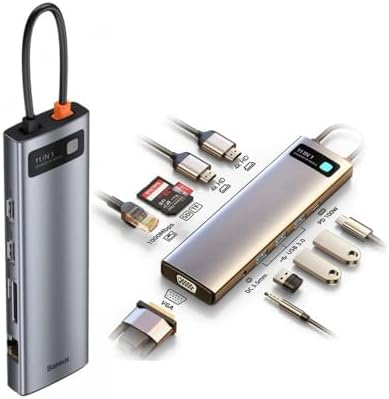
- 【Uma tomada, mais dada】 Conecte o monitor duplo da estação de ancoragem USB C à porta USB-C do seu dispositivo e obtenha…
- 【Estenda até o máximo em 4K】A estação de ancoragem universal para laptop aumenta a produtividade exibindo até 3 conteúdo…
- 【Carregamento USB-C de 100 W e conexão rápida à Internet】Mantenha seu laptop alimentado através da porta Tipo-C de 100 W…
Qual escolher?
Escolha o UGREEN se a seleção de sete portas já atender à sua rotina e você preferir uma solução mais compacta.
Escolha o Baseus se precisar de uma variedade maior de conexões, lembrando que todas compartilharão a capacidade do cabo principal.
3. SSD externo: mais armazenamento sem pagar pela expansão interna
O armazenamento interno do Mac Mini não pode ser ampliado de maneira convencional depois da compra. Por isso, um SSD externo pode ser uma solução mais econômica para aumentar o espaço disponível.
Ele pode armazenar:
- Fotografias e vídeos;
- Documentos;
- Bibliotecas de mídia;
- Projetos finalizados;
- Arquivos de trabalho;
- Backups;
- Máquinas virtuais;
- Dados que não precisam permanecer na unidade interna.
A velocidade real depende do SSD, da interface, da porta, do cabo e do computador. Um número elevado na embalagem não garante que o desempenho máximo será atingido em qualquer conexão.
Também é necessário escolher o sistema de arquivos. O APFS é adequado quando a unidade será utilizada somente em Macs. O exFAT facilita o compartilhamento com computadores Windows, mas possui características diferentes.
Opção de alto desempenho: Samsung T9 de 2 TB
O Samsung T9 é um SSD portátil robusto, com boa capacidade e velocidade anunciada de até 2.000 MB/s em conexões compatíveis com USB 3.2 Gen 2×2.
Existe, porém, uma observação importante para usuários de Mac: o desempenho máximo divulgado depende do suporte à interface usada pelo SSD. Em determinados Macs e portas, a velocidade prática pode ficar abaixo do limite anunciado.
Isso não torna o T9 uma opção ruim. Ele continua sendo rápido para transferências, bibliotecas de mídia, arquivos grandes e projetos profissionais. Apenas não é recomendável comprá-lo esperando automaticamente alcançar o número máximo da embalagem.
Indicado para: usuários que transferem arquivos grandes, trabalham com mídia ou desejam uma unidade externa resistente.
Atenção antes da compra: avalie a compatibilidade da porta do seu Mac e utilize um cabo apropriado. Para backups comuns, talvez não seja necessário pagar por uma velocidade tão elevada.

- Velocidade sem parar: corra por projetos com nosso SSD mais rápido para criadores; carregue, edite e transfira com veloc…
- Proteção térmica dinâmica: quando você está até o cotovelo em um projeto de paixão, o SSD portátil T9 permanece frio; su…
- Adapta-se a todas as necessidades: se você estiver usando um desktop, câmera ou um console de jogos3, conte com o SSD po…
Opção equilibrada: Crucial X9 de 2 TB
O Crucial X9 é uma alternativa compacta para armazenamento de documentos, fotografias, vídeos e backups.
Sua proposta é mais simples: entregar boa velocidade em um formato portátil, sem cobrar pelos recursos de uma unidade voltada ao desempenho máximo.
Para grande parte dos usuários, essa categoria já é suficiente. Backups, bibliotecas de fotos e arquivos de trabalho não precisam necessariamente de uma unidade capaz de alcançar 2.000 MB/s.
Indicado para: uso geral, backups, bibliotecas de mídia e expansão de armazenamento.
Atenção antes da compra: confirme a capacidade, a garantia e os cabos incluídos. Não confunda o X9 com o X9 Pro, que possui posicionamento diferente.

- Produto original da marca.
- Garantia de dois anos contra defeitos de fábrica.
- SSD externo portátil Crucial X9 com capacidade de 2TB para armazenamento móvel de alta velocidade
Qual SSD escolher?
Escolha o Samsung T9 se resistência, transferências frequentes e desempenho elevado forem prioridades.
Escolha o Crucial X9 se a finalidade principal for aumentar o armazenamento, guardar arquivos e realizar backups com boa velocidade.
Para conhecer outras alternativas, consulte nosso guia dos melhores SSDs externos para MacBook e Mac Mini.
4. Teclado: conforto importa mais do que aparência
Um teclado inadequado pode provocar erros de digitação, desconforto e perda de produtividade. Como esse periférico será utilizado durante muitas horas, vale analisar mais do que o visual.
Antes da compra, considere:
- Padrão ABNT2 ou internacional;
- Posição das teclas Command e Option;
- Formato completo ou compacto;
- Presença do teclado numérico;
- Altura;
- Iluminação;
- Tipo de conexão;
- Possibilidade de alternar entre dispositivos;
- Ruído;
- Necessidade de bateria ou recarga.
Usuários acostumados ao padrão brasileiro devem verificar cuidadosamente o layout. Um teclado internacional funciona no macOS, mas exige adaptação para acentos e caracteres específicos.
Opção sem fio: Logitech MX Keys S
O Logitech MX Keys S é um teclado completo, de perfil baixo, com iluminação e conexão com até três dispositivos.
É especialmente interessante para quem alterna entre Mac, PC e tablet. As teclas de seleção permitem mudar de equipamento sem realizar um novo emparelhamento a cada vez.
A presença do teclado numérico ajuda quem utiliza planilhas, sistemas administrativos ou digita muitos valores. Em compensação, o corpo maior ocupa mais espaço e deixa o mouse mais afastado.
A iluminação automática e a recarga por USB-C também favorecem o uso diário. Algumas personalizações dependem do aplicativo Logi Options+.
Indicado para: produtividade, trabalho com vários dispositivos, planilhas e digitação frequente.
Atenção antes da compra: confira o padrão das teclas. Há versões internacionais e variações que podem não possuir o layout brasileiro esperado.
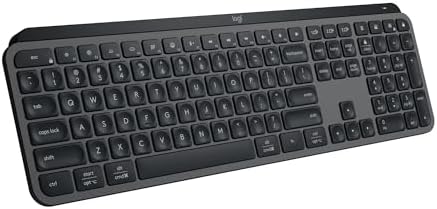
- Experiência de digitação fluida: com teclas esféricas moldadas para a ponta dos dedos, este teclado oferece uma experiên…
- Automatize tarefas repetitivas: crie e compartilhe facilmente atalhos de ações inteligentes que economizam tempo para ex…
- Iluminação mais inteligente: as teclas retroiluminadas do teclado acendem conforme suas mãos se aproximam e se adaptam a…
Alternativa com fio: Satechi Slim W3 retroiluminado
O Satechi Slim W3 é uma opção para quem prefere uma conexão com fio e não quer administrar bateria ou emparelhamento Bluetooth.
Seu formato fino combina bem com o ambiente do Mac, enquanto o teclado numérico atende quem trabalha com dados e planilhas.
A conexão física também reduz dúvidas sobre bateria, interferência ou reconhecimento durante a inicialização. Por outro lado, o cabo permanece visível e ocupa uma porta do computador ou do hub.
Indicado para: mesas fixas, usuários que valorizam estabilidade e pessoas que não querem recarregar o teclado.
Atenção antes da compra: confirme o tipo de conexão e o layout. O padrão visual semelhante ao dos teclados Apple não significa necessariamente ABNT2.

- TECLADO COM FIO TUDO EM UM – projetado com os usuários da Apple em mente, o teclado com fio Slim W3 apresenta um layout …
- CONEXÃO USB-C COM FIO – possui um cabo embutido para uma configuração surpreendentemente fácil, basta conectar à porta U…
- TECLAS ILUMINADAS – possui teclas retroiluminadas com três níveis de brilho para ajustar a iluminação perfeita em qualqu…
Qual teclado escolher?
Escolha o MX Keys S se deseja conexão sem fio, alternância entre dispositivos e mais possibilidades de personalização.
Escolha o Satechi Slim W3 se prefere a simplicidade de uma conexão física e não se incomoda com o cabo.
Veja também nosso comparativo dos melhores teclados para Mac.
5. Mouse ou trackpad: duas formas diferentes de usar o macOS
A escolha entre mouse e trackpad depende das atividades realizadas e da preferência do usuário.
O trackpad oferece integração direta com os gestos do macOS. Alternar entre áreas de trabalho, visualizar janelas, ampliar conteúdo e navegar por documentos pode ser muito natural.
O mouse oferece apoio para a mão, botões adicionais e maior precisão em determinadas tarefas. É frequentemente preferido para planilhas, edição, programação e jornadas prolongadas.
Alguns usuários mantêm os dois na mesa: o mouse para precisão e o trackpad para gestos.
Opção ergonômica: Logitech MX Master 3S
O Logitech MX Master 3S possui formato voltado à mão direita, botões configuráveis, rolagem lateral e sensor de alta precisão.
Seu formato pode proporcionar mais apoio do que mouses compactos. Os botões adicionais ajudam a criar atalhos para navegação, edição e produtividade, especialmente com o Logi Options+.
A roda lateral é útil para planilhas extensas, linhas do tempo e documentos largos. Entretanto, o tamanho e o formato não agradam a todos, principalmente quem tem mãos pequenas ou prefere utilizar o mouse com a mão esquerda.
Indicado para: produtividade, programação, edição, planilhas e uso prolongado.
Atenção antes da compra: é um mouse desenhado principalmente para destros. Também exige algum tempo de configuração para aproveitar os botões adicionais.

- Tracking em qualquer superfície – agora 8K DPI: use o MX Master 3S em qualquer superfície – até em vidro – com o sensor …
- Cliques silenciosos: o mouse sem fio MX Master 3S conta com cliques silenciosos – mantendo a mesma sensação satisfatória…
- Rolagem Magspeed: um mouse com notável velocidade, precisão e silêncio – a rolagem MagSpeed é 90% mais rápida, 87% mais …
Alternativa integrada ao macOS: Apple Magic Trackpad
O Magic Trackpad leva para a mesa a navegação por gestos encontrada nos notebooks da Apple.
Sua grande superfície permite utilizar Multi-Touch e Force Touch para controlar janelas, áreas de trabalho, zoom e outras funções do macOS.
Ele é uma boa escolha para quem já utiliza um MacBook e deseja manter hábitos semelhantes no Mac Mini. Entretanto, não oferece o mesmo apoio para a mão encontrado em um mouse ergonômico, e algumas pessoas podem sentir desconforto em jornadas muito longas.
Indicado para: usuários habituados aos gestos do macOS, navegação e organização de janelas.
Atenção antes da compra: existem gerações com conexões diferentes. Verifique qual versão está sendo anunciada e quais cabos acompanham o produto.

- Sem fios e recarregável, o Magic Trackpad inclui todos os movimentos do Multi‑Touch e a tecnologia Force Touch.
Qual escolher?
Escolha o MX Master 3S se a prioridade for ergonomia, precisão e botões configuráveis.
Escolha o Magic Trackpad se os gestos do macOS fizerem parte da sua rotina.
Consulte também nosso guia dos melhores mouses para home office e Mac.
6. Webcam: imagem melhor para reuniões e aulas
O Mac Mini não possui webcam integrada. Portanto, quem participa de reuniões, aulas ou transmissões precisa utilizar uma câmera externa ou recorrer temporariamente a recursos de continuidade com outros dispositivos Apple.
Para escolher uma webcam, observe:
- Resolução;
- Taxa de quadros;
- Foco automático;
- Campo de visão;
- Correção de iluminação;
- Qualidade dos microfones;
- Tampa de privacidade;
- Tipo de conexão;
- Compatibilidade com tripé;
- Aplicativo de configuração.
A iluminação do ambiente influencia tanto quanto a câmera. Uma webcam intermediária bem posicionada diante de uma luz suave pode produzir resultado melhor do que um modelo caro em um ambiente escuro.
Veja também como melhorar a iluminação e a qualidade das videochamadas.
Opção mais completa: Logitech Brio 500
A Logitech Brio 500 grava em Full HD e oferece foco automático, correção de iluminação e diferentes opções de enquadramento.
O campo de visão mais amplo ajuda em apresentações e chamadas nas quais parte do ambiente precisa aparecer. A conexão USB-C também combina bem com computadores mais recentes.
Alguns recursos adicionais dependem do software da Logitech. Quem deseja apenas conectar a câmera e entrar em uma reunião pode não utilizar todas as funções disponíveis.
Indicado para: reuniões frequentes, atendimento a clientes, aulas e apresentações.
Atenção antes da compra: confira se o seu aplicativo de videoconferência permite utilizar a resolução desejada e se os recursos adicionais são compatíveis com sua versão do macOS.

- Qualidade de imagem avançada: a webcam 1080p Brio 500 proporciona qualidade extraordinária com resolução Full HD 1080p p…
- Correção automática de luz (RightLight 4): nesta webcam para PC, a tecnologia de iluminação RightLight 4 se ajusta autom…
- Enquadramento automático (RightSight): esta webcam BRIO com enquadramento automático centraliza a câmera em você — fique…
Opção tradicional: Logitech C920s
A Logitech C920s é uma webcam Full HD conhecida por sua configuração simples e resultado consistente para reuniões.
Ela trabalha em 1080p a 30 quadros por segundo, possui foco automático e tampa de privacidade. É uma escolha adequada para quem não precisa de enquadramento automático ou recursos avançados.
Por utilizar uma conexão encontrada com frequência em periféricos de gerações anteriores, pode ser necessário um hub ou adaptador, dependendo do modelo do Mac Mini e das portas disponíveis.
Indicado para: reuniões, aulas e chamadas em Full HD sem necessidade de recursos avançados.
Atenção antes da compra: confirme o conector do produto e as portas do seu computador. Reserve também espaço para a câmera sobre o monitor.

- Webcam 1080p para Videochamadas e gravação de vídeo em Full HD de 1080p
- Câmera web com foco automático em HD e correção de luz
- Webcam com microfone: áudio estéreo com microfones duplos
Qual webcam escolher?
Escolha a Brio 500 se deseja recursos adicionais de enquadramento, conexão USB-C e maior flexibilidade.
Escolha a C920s se procura uma webcam Full HD mais simples e tradicional.
7. Caixas de som: áudio melhor para trabalho e entretenimento
Embora o Mac Mini possua um pequeno alto-falante interno, ele não substitui um sistema de áudio dedicado para música, filmes, reuniões ou criação de conteúdo.
Antes da compra, avalie:
- Espaço disponível;
- Tipo de conexão;
- Potência;
- Presença de subwoofer;
- Saída para fones;
- Controle de volume;
- Distância entre as caixas;
- Perfil sonoro;
- Uso para entretenimento ou produção.
Caixas compactas são adequadas para mesas pequenas e uso geral. Monitores de áudio ocupam mais espaço, mas podem oferecer reprodução mais equilibrada.
Opção compacta com subwoofer: Creative Pebble Plus 2.1
O Creative Pebble Plus utiliza duas caixas compactas acompanhadas por um subwoofer.
Essa configuração oferece mais presença nos graves do que conjuntos estéreo muito pequenos, sem exigir caixas grandes sobre a mesa. O formato inclinado direciona o áudio para o usuário.
O subwoofer, entretanto, precisa de espaço sob a mesa ou ao lado dela. Também haverá mais cabos para organizar.
Indicado para: vídeos, jogos, música e uso geral em uma mesa compacta.
Atenção antes da compra: verifique o espaço para o subwoofer e as conexões necessárias. O sistema prioriza praticidade e entretenimento, não monitoração profissional.

- SUBWOOFER PODEROSO PARA DOWN-FIRING | O Creative Pebble Plus possui um subwoofer portado autônomo de 10 cm para potência…
- Motoristas eleitos de 45° | Com drivers de alcance médio de 5 cm elevados a 45°, os alto-falantes Pebble Plus são especi…
- MODO DE GAIN ALTA | Mostre o máximo do Pebble Plus criativo! Com um simples interruptor de um botão, acesse o modo de al…
Opção para áudio mais equilibrado: Edifier MR4
As Edifier MR4 são caixas amplificadas com proposta de monitoração, entradas TRS, RCA e auxiliar, além de modos voltados a monitoração e reprodução musical.
Elas oferecem som mais equilibrado e podem atender edição de áudio, criação de conteúdo e pessoas que desejam ouvir mais detalhes.
Por outro lado, ocupam mais espaço do que caixas compactas. Também precisam ser posicionadas adequadamente para oferecer o melhor resultado.
Indicado para: edição de áudio, criação de conteúdo, música e usuários que valorizam reprodução mais equilibrada.
Atenção antes da compra: meça a mesa antes de escolher. Para obter bons resultados, as caixas devem ficar posicionadas de maneira relativamente simétrica em relação ao usuário.

- Monitor de estúdio verdadeiro – baseado nos alto-falantes de estante Edifier altamente avaliados, sintonizados profissio…
- Som de qualidade de estúdio – o tweeter de cúpula de seda de 2,5 cm e o woofer composto de 10 cm produzem um som claro, …
- Conectores flexíveis: entrada TRS balanceada de 0,6 cm, entrada RCA não balanceada, entrada auxiliar desequilibrada e sa…
Qual sistema escolher?
Escolha o Creative Pebble Plus se deseja uma solução compacta e agradável para entretenimento.
Escolha o Edifier MR4 se busca som mais equilibrado e possui espaço suficiente na mesa.
Em qual ordem devo comprar os acessórios?
Não é necessário montar o setup completo de uma vez. Uma ordem prática seria:
Primeira etapa: começar a utilizar o Mac Mini
Compre primeiro:
- Monitor;
- Teclado;
- Mouse ou trackpad;
- Cabos necessários.
Esses itens formam o setup básico.
Segunda etapa: resolver armazenamento e conexões
Adicione conforme a necessidade:
- Hub USB-C ou docking station;
- SSD externo.
Não compre um hub apenas porque ele possui muitas portas. Primeiro liste os dispositivos que serão conectados e escolha um modelo compatível.
Da mesma forma, defina quais arquivos realmente precisam permanecer no SSD externo antes de escolher capacidade e velocidade.
Terceira etapa: aprimorar comunicação e entretenimento
Complete a estação com:
- Webcam;
- Caixas de som.
Esses equipamentos podem ser adiados se você ainda não participa de muitas videochamadas ou já utiliza fones de ouvido.
Erros comuns ao montar um setup para Mac Mini
Comprar acessórios antes de definir a rotina
Um setup para edição de vídeo possui necessidades diferentes de uma estação destinada a navegação e documentos. Comece pelas atividades que serão realizadas.
Escolher apenas pelo número de portas
Um hub com muitas conexões pode compartilhar largura de banda, limitar monitores ou exigir drivers. Compatibilidade importa mais do que quantidade.
Ignorar os conectores
USB-C descreve o formato do conector, não garante que todas as portas tenham a mesma velocidade ou suportem vídeo.
Pagar por velocidades que o computador não aproveitará
Isso é especialmente importante em SSDs externos. A velocidade depende de toda a conexão, e não apenas da unidade.
Não considerar a ergonomia
Altura do monitor, distância da tela, posição do teclado e formato do mouse influenciam diretamente o conforto.
Ocupar toda a mesa
Acessórios demais podem eliminar justamente uma das principais vantagens do Mac Mini: o tamanho compacto.
Perguntas frequentes
O Mac Mini acompanha monitor, teclado e mouse?
Não. Normalmente, o Mac Mini acompanha o computador e o cabo de alimentação. Monitor e periféricos são adquiridos separadamente.
Posso usar qualquer monitor no Mac Mini?
Diversos monitores HDMI, USB-C e Thunderbolt podem funcionar, mas é necessário verificar a conexão, a resolução e a taxa de atualização suportadas pelo modelo do computador.
Preciso comprar uma docking station?
Não necessariamente. Para poucos periféricos, um hub simples pode ser suficiente. Uma docking station faz mais sentido quando vários equipamentos permanecerão conectados à mesa.
SSD externo substitui o armazenamento interno?
Ele pode guardar documentos, bibliotecas, backups e projetos, mas não funciona exatamente como uma ampliação física do armazenamento interno. A experiência dependerá da conexão e da finalidade da unidade.
Posso usar teclado e mouse de outras marcas?
Sim. O macOS funciona com diversos teclados e mouses. Entretanto, atalhos, posição das teclas e aplicativos de personalização podem variar.
Mouse ou trackpad: qual é melhor?
O mouse geralmente oferece mais apoio e precisão. O trackpad proporciona acesso direto aos gestos do macOS. A melhor opção depende da atividade e da preferência do usuário.
Uma webcam Full HD é suficiente?
Para reuniões, aulas e atendimento online, uma boa webcam Full HD costuma ser suficiente. Iluminação, enquadramento e qualidade da conexão também influenciam o resultado.
Preciso comprar todos os acessórios imediatamente?
Não. Comece por monitor, teclado e mouse ou trackpad. Adicione os demais itens quando uma necessidade concreta surgir.
Conclusão
O Mac Mini permite montar uma estação de trabalho personalizada, organizada e capaz de atender diferentes perfis.
O monitor exerce a maior influência na experiência visual. Teclado e mouse ou trackpad determinam o conforto diário. Hub e SSD resolvem limitações específicas de conectividade e armazenamento. Webcam e caixas de som aprimoram comunicação e entretenimento.
Não existe uma única combinação correta. A melhor seleção é aquela que corresponde às tarefas realizadas, ao espaço disponível e ao orçamento.
Antes de comprar, confirme o modelo exato, as conexões, o layout e a compatibilidade com sua geração do Mac Mini. Essa verificação simples evita grande parte dos problemas encontrados na montagem de um setup.
Para continuar planejando sua estação, visite nossa página com guias e acessórios para Mac Mini.
Aviso final: preços, disponibilidade, versões e especificações podem mudar. Confira os dados apresentados no anúncio antes de concluir a compra.
Sobre o autor: Renato Daniel trabalha com tecnologia há mais de 30 anos e acompanha a evolução dos computadores desde os primeiros PCs. No DeskGuide, pesquisa produtos, especificações e compatibilidade para produzir guias claros e recomendações contextualizadas.