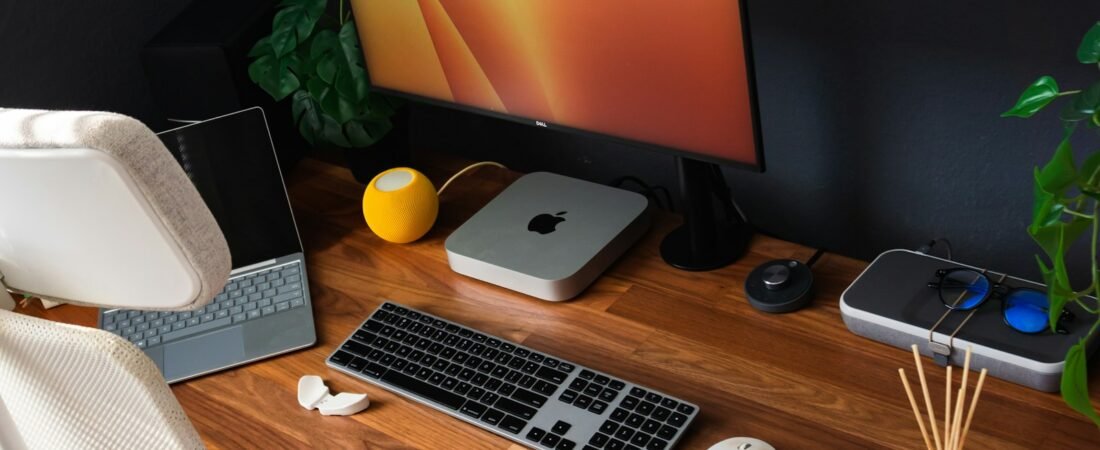
Configurar um Mac Mini novo é um processo simples, mas algumas decisões tomadas nas primeiras horas influenciam a segurança, o desempenho e a organização do computador por muito tempo.
Além de conectar monitor, teclado e mouse, vale conferir atualizações, ajustar a resolução da tela, revisar a sincronização com o iCloud e preparar uma rotina de backup. Este guia apresenta uma sequência prática para deixar o Mac pronto para trabalhar, estudar ou criar conteúdo sem instalar programas desnecessários.
Este artigo não contém links de afiliados. O objetivo é ajudar você a configurar o equipamento que já possui.
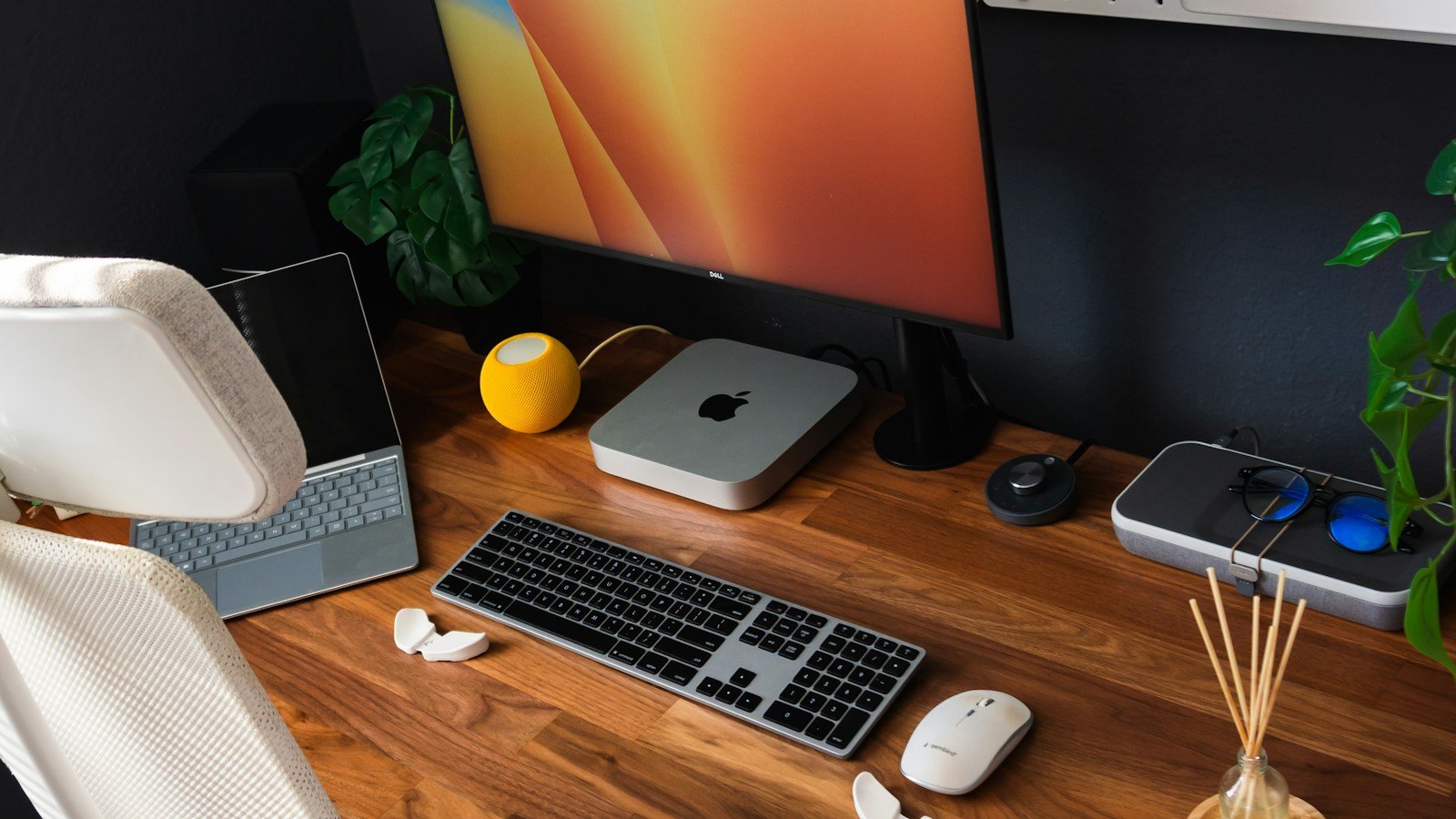
Checklist rápido para configurar o Mac Mini
- Conecte monitor, teclado, mouse e rede;
- Conclua o Assistente de Configuração;
- Instale as atualizações compatíveis do macOS;
- Revise Conta Apple, iCloud e sincronização;
- Ative os recursos de segurança e recuperação;
- Ajuste resolução, escala, áudio e periféricos;
- Transfira arquivos somente depois de organizar a origem;
- Configure o Time Machine;
- Instale apenas os aplicativos necessários;
- Teste portas, cabos e acessórios antes de organizar a mesa.
1. Separe o essencial antes de ligar o Mac Mini
O Mac Mini precisa de alguns periféricos para a configuração inicial. Deixe disponíveis um monitor, um cabo de vídeo compatível, teclado, mouse ou trackpad e acesso à internet.
Se possível, use temporariamente teclado e mouse com cabo. Alguns acessórios Bluetooth funcionam durante o Assistente de Configuração, mas uma conexão física elimina dúvidas caso o pareamento não apareça de imediato.
Verifique também qual entrada será utilizada no monitor. HDMI costuma ser a opção mais direta. USB-C ou Thunderbolt pode transportar vídeo e dados, dependendo do monitor, do cabo e do modelo do Mac. Um conector fisicamente compatível não garante que o cabo suporte vídeo ou a velocidade máxima disponível.
Os modelos de Mac Mini possuem combinações diferentes de portas. Antes de comprar adaptadores, identifique o modelo em menu Apple → Sobre Este Mac e consulte suas especificações.
2. Conecte monitor, energia e rede
Com o Mac ainda desligado, conecte o monitor à porta adequada e selecione manualmente a entrada correta na tela. Em seguida, conecte teclado, mouse, cabo de rede — se for utilizá-lo — e o cabo de alimentação.
Uma conexão Ethernet é útil na primeira configuração quando muitos arquivos serão baixados ou transferidos. O Wi-Fi também funciona normalmente, mas pode tornar atualizações e migrações mais demoradas se o sinal estiver fraco.
Evite conectar imediatamente todos os hubs, discos e acessórios antigos. Começar com o conjunto mínimo facilita identificar a origem de uma eventual falha de imagem, energia ou conexão.
3. Conclua o Assistente de Configuração
Na primeira inicialização, o macOS solicita idioma, região, rede, Conta Apple e criação do usuário local. Leia cada tela com atenção em vez de aceitar todas as opções automaticamente.
Você pode usar um iPhone ou iPad compatível para agilizar parte da configuração da Conta Apple. Também pode continuar manualmente caso prefira revisar cada informação.
Ao criar o usuário:
- Use uma senha exclusiva e difícil de adivinhar;
- Registre a senha em um gerenciador confiável;
- Confirme qual endereço será usado para recuperação;
- Evite criar vários administradores sem necessidade;
- Não reutilize a senha da Conta Apple como senha local.
Se outras pessoas utilizarão o computador, crie contas separadas posteriormente. Isso mantém documentos, históricos e preferências organizados.
4. Atualize o macOS antes de instalar aplicativos
Depois de chegar à Mesa, abra menu Apple → Ajustes do Sistema → Geral → Atualização de Software. Instale as atualizações compatíveis indicadas pelo sistema.
A Apple recomenda manter a versão mais recente compatível para receber correções de segurança, estabilidade e compatibilidade. Antes de realizar uma atualização principal em um Mac que já contém arquivos importantes, faça backup. Em um aparelho recém-configurado, atualizar antes de instalar muitos aplicativos normalmente simplifica o processo.
O computador pode reiniciar mais de uma vez. Não desligue a energia nem desconecte o monitor durante a instalação.
5. Revise segurança, privacidade e recuperação
Abra os Ajustes do Sistema e verifique as opções de privacidade e segurança. Os nomes podem variar ligeiramente conforme a versão do macOS.
Bloqueio de tela
Defina um intervalo curto para exigir a senha depois que a tela for bloqueada. Isso é especialmente importante em escritórios compartilhados.
FileVault
O FileVault protege os dados do disco por criptografia. Antes de ativá-lo, confirme se a Conta Apple e os meios de recuperação estão atualizados. Guarde a chave de recuperação com cuidado caso ela seja apresentada.
Buscar
Confira se o recurso Buscar está ativo para localizar, bloquear ou apagar o Mac remotamente em situações compatíveis.
Permissões de aplicativos
Não conceda acesso permanente a câmera, microfone, gravação de tela, arquivos ou acessibilidade sem entender por que o aplicativo precisa dessa permissão. É possível revisar essas autorizações posteriormente em Privacidade e Segurança.
6. Ajuste o monitor para obter boa nitidez
Acesse Ajustes do Sistema → Monitores. Verifique resolução, escala, taxa de atualização, brilho, perfil de cores e organização das telas.
A opção que mostra textos maiores amplia os elementos da interface; a opção que oferece mais espaço reduz seu tamanho e exibe mais conteúdo. O melhor ajuste depende da resolução, da distância e do tamanho físico do monitor.
Se a imagem estiver borrada, cortada ou piscando:
- Confirme a resolução nativa do monitor;
- Teste outra entrada de vídeo;
- Verifique se o cabo suporta a resolução e a taxa desejadas;
- Remova adaptadores intermediários para fazer um teste direto;
- Atualize o macOS e o firmware do monitor, quando disponível;
- Teste temporariamente uma taxa de atualização menor.
Para escolher uma tela compatível, consulte o guia de monitores para Mac Mini. A recomendação de compra é separada deste tutorial de configuração.
7. Configure teclado, mouse e trackpad
Abra os ajustes de Teclado, Mouse ou Trackpad e personalize velocidade, rolagem, clique secundário e atalhos. Usuários vindos do Windows podem estranhar inicialmente a tecla Command e o comportamento da rolagem.
Teste os atalhos essenciais:
- Command + C: copiar;
- Command + V: colar;
- Command + Espaço: abrir o Spotlight;
- Command + Tab: alternar entre aplicativos;
- Command + Q: encerrar um aplicativo;
- Control + Command + Q: bloquear a tela.
Se o teclado utiliza um layout diferente do brasileiro, confira a fonte de entrada antes de alterar fisicamente as teclas ou instalar programas de remapeamento.
8. Decida como transferir arquivos
O Assistente de Migração pode transferir dados de outro Mac, de um backup do Time Machine ou de um computador Windows. Entretanto, nem sempre é necessário copiar tudo.
Antes da migração, separe documentos importantes de downloads antigos, instaladores, cópias duplicadas e arquivos temporários. Uma transferência seletiva reduz desorganização e evita trazer aplicativos incompatíveis.
Se o computador antigo ainda funciona, mantenha-o intacto até conferir documentos, fotos, e-mails e projetos no Mac novo. Não apague a origem imediatamente após a primeira transferência.
9. Configure a Conta Apple e o iCloud conscientemente
Em Ajustes do Sistema, selecione sua Conta Apple e revise quais itens serão sincronizados. Fotos, iCloud Drive, Senhas, Contatos, Calendários e Notas podem ser úteis, mas também ocupam armazenamento e utilizam internet.
Sincronização não é a mesma coisa que backup. Se um arquivo sincronizado for apagado em um dispositivo, a alteração pode chegar aos demais. Arquivos importantes devem existir também em uma cópia independente.
Se o Mac será usado para trabalho, confira se documentos pessoais e profissionais devem realmente compartilhar a mesma Conta Apple.
10. Configure o Time Machine
O Time Machine é o sistema de backup integrado ao macOS. Conecte um disco externo destinado ao backup e abra Ajustes do Sistema → Geral → Time Machine.
A Apple recomenda que a unidade tenha, idealmente, pelo menos o dobro da capacidade de armazenamento do Mac. O disco pode permanecer conectado ou ser reconectado periodicamente; o sistema retoma a programação quando ele volta a ficar disponível.
O disco de backup não deve ser a única unidade que contém seus arquivos originais. Ele deve guardar cópias de dados que continuam existindo no Mac ou em outro local.
Se você pretende usar SSDs externos para trabalho, veja também como testar a velocidade de um SSD externo no Mac.
11. Instale apenas os aplicativos necessários
Evite começar copiando uma longa lista de programas do computador anterior. Instale primeiro navegador adicional, pacote de trabalho, gerenciador de senhas, aplicativos de comunicação e ferramentas específicas da sua atividade.
Prefira a App Store ou o site oficial do desenvolvedor. Desconfie de páginas de download que ofereçam instaladores próprios, extensões desconhecidas ou versões supostamente gratuitas de aplicativos pagos.
Depois, revise Geral → Itens de Início e Extensões. Muitos programas configurados para abrir automaticamente aumentam o tempo de inicialização e permanecem ativos sem necessidade.
12. Adicione hubs, SSDs e outros acessórios aos poucos
Com o Mac atualizado e funcionando corretamente, conecte os acessórios um por vez. Teste cada porta, cabo e dispositivo antes de prendê-los em suportes ou organizar definitivamente os fios.
Hubs USB-C podem apresentar limitações de energia, vídeo ou velocidade. Se ocorrerem desconexões, faça testes diretos e consulte o guia sobre como resolver desconexões em hubs USB-C no Mac.
Para entender quais categorias realmente fazem diferença, veja o guia de acessórios indispensáveis para Mac Mini. Não é necessário comprar tudo antes de começar a usar o computador.
13. Faça um teste final
Antes de considerar a configuração concluída, reinicie o Mac e confira:
- O monitor exibe imagem desde a inicialização;
- Teclado e mouse reconectam normalmente;
- Wi-Fi ou Ethernet permanece estável;
- Áudio sai pelo dispositivo correto;
- O armazenamento externo aparece no Finder;
- O Time Machine reconhece o disco de backup;
- Aplicativos essenciais abrem sem solicitar permissões inesperadas;
- Documentos transferidos estão acessíveis;
- A Conta Apple e os métodos de recuperação estão corretos.
Somente depois desse teste vale organizar cabos, fixar hubs ou esconder o Mac em um suporte. Para finalizar a mesa, consulte o guia de como organizar os cabos do setup.
Erros comuns na configuração de um Mac Mini
Comprar adaptadores antes de verificar as portas
Mac Mini de gerações diferentes oferecem conexões diferentes. Identifique o modelo e confirme as especificações antes de comprar cabos.
Copiar todos os arquivos sem organização
A migração integral é conveniente, mas pode trazer arquivos duplicados, aplicativos antigos e itens de inicialização desnecessários.
Usar sincronização como único backup
iCloud ajuda a manter dados disponíveis entre dispositivos, mas não substitui uma cópia independente para recuperação.
Conectar vários acessórios durante o primeiro teste
Quanto mais elementos existirem na conexão, mais difícil será localizar a causa de uma tela sem imagem ou de um periférico instável.
Ignorar atualizações
Atualizações podem corrigir problemas de segurança, estabilidade, monitores, Bluetooth e compatibilidade com periféricos.
Perguntas frequentes
É necessário ter um teclado da Apple para configurar o Mac Mini?
Não. Teclados USB ou Bluetooth de outras marcas podem ser utilizados. Algumas teclas possuem nomes e posições diferentes, mas as funções principais continuam disponíveis.
Posso configurar o Mac Mini usando uma televisão?
Sim, desde que a TV ofereça uma entrada compatível, normalmente HDMI. Ajustes de escala, modo de imagem e overscan podem ser necessários para melhorar a leitura.
Preciso criar uma Conta Apple?
O Mac pode realizar muitas tarefas sem ela, mas a Conta Apple é necessária para recursos como App Store, iCloud, Buscar e integração com outros dispositivos Apple.
É melhor usar Wi-Fi ou cabo de rede?
Ambos funcionam. Ethernet costuma oferecer maior previsibilidade durante grandes downloads, backups em rede e transferências. Um bom Wi-Fi é suficiente para a maioria das tarefas cotidianas.
Devo restaurar todo o backup do computador antigo?
Depende. Restaurar tudo economiza tempo, enquanto uma configuração limpa ajuda a eliminar programas e arquivos desnecessários. Mantenha o computador ou backup antigo disponível até confirmar a transferência.
Qual deve ser o primeiro acessório comprado?
Priorize o que resolve uma necessidade real. Para a maioria das pessoas, monitor adequado, teclado e mouse confortáveis e uma estratégia de backup são mais importantes do que acessórios decorativos.
Conclusão
Uma boa configuração inicial do Mac Mini não depende de instalar muitos aplicativos ou comprar vários acessórios. O mais importante é criar uma base confiável: sistema atualizado, conta protegida, monitor ajustado, arquivos organizados e backup funcionando.
Comece com poucos dispositivos, teste cada conexão e adicione novos componentes gradualmente. Essa sequência reduz problemas e facilita descobrir exatamente o que precisa ser ajustado.
Sobre o autor: Renato Daniel trabalha com tecnologia há mais de 30 anos e acompanha a evolução dos computadores desde os primeiros PCs. No DeskGuide, pesquisa especificações, compatibilidade e situações práticas de uso para produzir guias claros e contextualizados.
Fontes oficiais consultadas
- Apple: como atualizar o macOS;
- Apple: opções de backup para o Mac;
- Apple: como configurar o Time Machine;
- Apple: configurar o Mac com iPhone ou iPad.
Imagem de destaque: Matúš Gocman/Unsplash, utilizada sob a Licença Unsplash.