Melhores acessórios para MacBook e Mac Mini em 2026
MacBooks e computadores Mac Mini oferecem excelente desempenho, integração com o ecossistema Apple e uma experiência de uso bastante consistente. No entanto, a escolha dos acessórios certos pode transformar completamente a maneira como esses computadores são utilizados.
Um monitor adequado aumenta o espaço de trabalho. Um bom hub USB-C reduz a quantidade de adaptadores. O SSD externo amplia o armazenamento, enquanto teclado, suporte e docking station ajudam a criar um ambiente mais confortável e produtivo.
Nesta página, reunimos os principais guias do DeskGuide para quem deseja escolher acessórios para MacBook Air, MacBook Pro ou Mac Mini sem depender apenas dos produtos vendidos pela Apple.
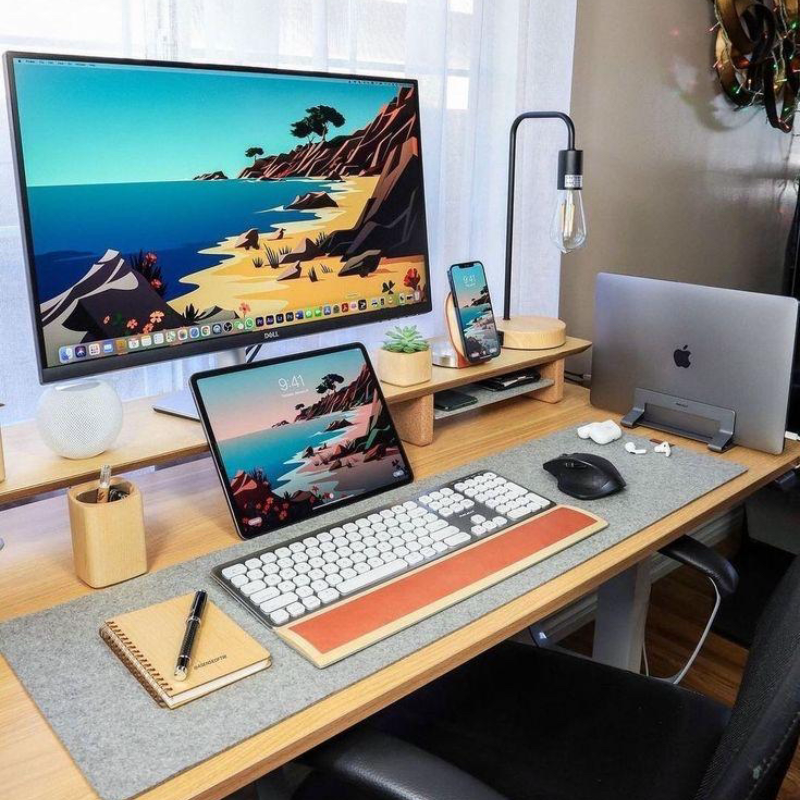
Encontre o acessório que você precisa
- [Monitores para Mac Mini]
- [Como escolher um monitor para Mac]
- [Teclados para MacBook e Mac Mini]
- [Teclado ABNT2 ou padrão internacional]
- [SSDs externos para Mac]
- [Hub USB-C ou docking station]
- [Hubs USB-C para MacBook]
- [Suportes para MacBook]
- [Monitores portáteis para MacBook]
1. Monitor para Mac Mini
O Mac Mini não acompanha monitor. Por isso, a tela é uma das decisões mais importantes na montagem do setup.
Embora praticamente qualquer monitor com uma conexão compatível possa exibir a imagem do Mac, existem diferenças importantes de resolução, proporção, densidade de pixels e conectividade.
Para produtividade, uma tela de 27 polegadas com resolução 4K costuma oferecer um bom equilíbrio entre definição e espaço de trabalho. Monitores ultrawide podem ser interessantes para quem utiliza várias janelas, enquanto painéis com ampla cobertura de cores atendem melhor fotógrafos, designers e editores de vídeo.
Também é importante observar as conexões. Dependendo do monitor, o Mac Mini pode ser ligado por HDMI, USB-C ou Thunderbolt.
O que verificar
- Tamanho e resolução;
- Qualidade e precisão das cores;
- Brilho;
- Ajustes de altura e inclinação;
- Compatibilidade com suportes VESA;
- Conexões HDMI, USB-C ou Thunderbolt;
- Hub USB integrado;
- Carregamento por USB-C, caso o monitor também seja utilizado com um MacBook.
2. Monitor para MacBook
Um monitor externo transforma o MacBook em uma estação de trabalho mais completa. Ele permite utilizar uma tela maior sem abrir mão da mobilidade do notebook.
Para evitar textos pequenos, escala inadequada ou espaço de trabalho insuficiente, é importante analisar a resolução em conjunto com o tamanho da tela.
Um monitor 4K pode oferecer boa definição em 27 ou 32 polegadas, enquanto modelos ultrawide aumentam a área horizontal. Quem trabalha com criação visual também deve observar o espaço de cores e a possibilidade de calibração.
A quantidade de monitores externos suportados varia conforme o modelo e o processador do MacBook. Antes de montar um setup com várias telas, consulte as especificações do seu equipamento.
3. Teclado para MacBook e Mac Mini
Um teclado compatível com macOS facilita o acesso aos atalhos e comandos utilizados diariamente.
Teclados desenvolvidos para Mac costumam apresentar as teclas Command e Option nas posições esperadas, além de atalhos para brilho, mídia e outras funções do sistema.
Na escolha, considere:
- Padrão ABNT2 ou internacional;
- Formato compacto ou completo;
- Presença de teclado numérico;
- Tipo de mecanismo;
- Conexão Bluetooth, USB ou receptor sem fio;
- Possibilidade de alternar entre vários dispositivos;
- Autonomia da bateria;
- Compatibilidade das teclas de função com o macOS.
Modelos compactos ocupam menos espaço e deixam o mouse mais próximo do corpo. Teclados completos são mais interessantes para quem utiliza números, planilhas e sistemas administrativos com frequência.
4. Teclado ABNT2 ou padrão internacional
Nem todo teclado anunciado como compatível com Mac utiliza o padrão brasileiro.
No ABNT2, a tecla Ç está disponível diretamente e a posição de alguns símbolos acompanha o padrão utilizado no Brasil. No teclado internacional, a digitação de acentos e caracteres especiais pode exigir combinações diferentes.
O melhor padrão depende do hábito do usuário. Quem já utiliza ABNT2 em outros computadores normalmente se adapta mais rapidamente a um teclado brasileiro. Já usuários acostumados com MacBooks importados podem preferir manter o layout internacional.
Antes da compra, observe as fotografias do teclado e confirme o padrão descrito pelo vendedor. Alterar apenas a configuração do macOS não modifica as teclas impressas fisicamente.
5. SSD externo para Mac
Um SSD externo é uma das formas mais simples de aumentar o armazenamento disponível sem substituir o computador.
Ele pode ser utilizado para:
- Arquivos de trabalho;
- Bibliotecas de fotografias;
- Projetos de vídeo;
- Backups;
- Transferência de arquivos;
- Bibliotecas de aplicativos e jogos;
- Arquivos pouco utilizados que não precisam permanecer no armazenamento interno.
A velocidade real depende tanto do SSD quanto da interface e do cabo. Um modelo anunciado com alta taxa de transferência pode funcionar abaixo do esperado quando conectado a uma porta, hub ou cabo mais lento.
Também é necessário escolher o sistema de arquivos. O APFS é indicado quando o SSD será utilizado somente em computadores Apple. O exFAT pode facilitar o compartilhamento com Windows, embora tenha características diferentes de segurança e confiabilidade.
Para backups com o Time Machine, vale seguir as recomendações da Apple e manter uma unidade dedicada sempre que possível.
6. Hub USB-C
O hub USB-C é uma solução compacta para adicionar portas ao MacBook.
Dependendo do modelo, ele pode incluir:
- USB-A;
- USB-C;
- HDMI;
- Leitor de cartões SD e microSD;
- Ethernet;
- Saída para fones;
- Entrada para carregamento.
É uma boa escolha para quem precisa conectar alguns acessórios, mas ainda deseja manter o setup fácil de transportar.
Ao escolher um hub, não observe apenas a quantidade de portas. Verifique a resolução e a taxa de atualização suportadas pela saída de vídeo, a velocidade das conexões USB e a potência aceita pela entrada de carregamento.
Nem todas as portas USB-C presentes em um hub oferecem as mesmas funções. Algumas servem somente para energia, enquanto outras também transmitem dados ou vídeo.
7. Docking station
A docking station é mais indicada para um setup permanente.
Ela costuma oferecer mais conexões do que um hub portátil e pode permanecer ligada ao monitor, rede, teclado, mouse, armazenamento e outros acessórios. Ao chegar à mesa, o usuário conecta o MacBook por um único cabo.
Algumas docks também fornecem energia suficiente para carregar o notebook, reduzindo a necessidade de utilizar o carregador original na mesa.
Hub ou docking station?
O hub é menor, mais leve e normalmente mais barato. Ele funciona bem para viagens, reuniões e setups simples.
A docking station ocupa mais espaço, mas pode oferecer melhor organização, mais portas e alimentação própria. Ela é indicada para quem utiliza o MacBook como computador principal em uma mesa fixa.
É importante lembrar que uma dock não elimina automaticamente os limites de monitores externos do MacBook. Recursos como DisplayLink utilizam software próprio e devem ser avaliados separadamente.
8. Suporte para MacBook
Um suporte eleva a tela do MacBook e pode melhorar a posição de trabalho quando o notebook é utilizado com teclado e mouse externos.
Existem três formatos principais.
Suporte elevado
Mantém a tela aberta em uma posição mais alta. É indicado para utilizar o MacBook como tela secundária ao lado de um monitor.
Suporte vertical
Mantém o notebook fechado, ocupando pouco espaço sobre a mesa. É utilizado em setups nos quais o MacBook permanece conectado a monitor, teclado e mouse externos.
Antes de trabalhar com a tela fechada, confirme as condições necessárias para esse modo de uso e mantenha a ventilação do equipamento desobstruída.
Suporte portátil
É dobrável e leve, podendo acompanhar o notebook na mochila. Sua estabilidade varia conforme o material e o sistema de ajuste.
Independentemente do formato, o suporte deve apresentar uma base firme, pontos de contato protegidos e tamanho compatível com o MacBook.
9. Monitor portátil para MacBook
O monitor portátil adiciona uma segunda tela sem exigir uma mesa permanente.
Ele pode ser utilizado em:
- Viagens;
- Coworkings;
- Hotéis;
- Reuniões;
- Apresentações;
- Mesas pequenas;
- Trabalhos temporários fora do escritório.
Muitos modelos transmitem vídeo e recebem energia por um único cabo USB-C. Entretanto, o monitor aumenta o consumo da bateria quando é alimentado diretamente pelo MacBook.
Para produtividade, telas 16:10 oferecem mais espaço vertical. Modelos Full HD são mais acessíveis e econômicos, enquanto painéis de maior resolução proporcionam textos mais definidos.
Quem trabalha com fotografia ou vídeo pode considerar um monitor OLED ou 4K, lembrando que resoluções muito altas em telas pequenas geralmente exigem escala no macOS.
10. Braço articulado para monitor
Um braço articulado libera espaço na mesa e permite ajustar a altura, a distância e a inclinação da tela.
Antes da compra, confirme:
- Peso do monitor;
- Tamanho de tela suportado;
- Padrão VESA;
- Tipo e espessura do tampo;
- Sistema de fixação;
- Espaço necessário atrás da mesa;
- Passagem interna para cabos.
Alguns monitores não possuem furação VESA e precisam de um adaptador específico. Também é importante conferir se o tampo resiste à pressão exercida pela base do braço.
11. Organização de cabos
Depois de conectar monitor, hub, SSD, carregadores e outros acessórios, os cabos podem se tornar um novo problema.
Uma bandeja instalada sob a mesa ajuda a acomodar a régua de tomadas, fontes e excesso de fios. Abraçadeiras de velcro agrupam os cabos e podem ser abertas quando o setup for alterado.
Clips adesivos mantêm os carregadores acessíveis, enquanto mangas e canaletas escondem os trechos visíveis.
Evite cobrir fontes e extensões com materiais que dificultem a ventilação. Cabos danificados devem ser substituídos, não escondidos.
Quais acessórios comprar primeiro?
A ordem depende do computador e da forma de uso.
Para quem utiliza um Mac Mini
Os primeiros itens normalmente serão:
- Monitor;
- Teclado;
- Mouse ou trackpad;
- Hub ou docking station, caso faltem conexões;
- SSD externo, se for necessário ampliar o armazenamento;
- Braço articulado e organizadores de cabos.
Para quem utiliza um MacBook em uma mesa fixa
Uma sequência possível é:
- Suporte;
- Teclado e mouse externos;
- Monitor;
- Hub USB-C ou docking station;
- SSD externo;
- Organizadores de cabos.
Para quem trabalha em diferentes locais
Os acessórios mais úteis tendem a ser:
- Hub USB-C compacto;
- Suporte dobrável;
- Carregador adequado para viagem;
- SSD externo resistente;
- Monitor portátil;
- Organizador para cabos e pequenos acessórios.
Como verificar a compatibilidade com o Mac
Antes de comprar qualquer acessório, identifique exatamente o seu computador.
No macOS, abra o menu Apple e consulte a opção Sobre Este Mac. Anote o modelo, o ano e o processador.
Depois, verifique:
- Portas disponíveis;
- Resoluções de vídeo suportadas;
- Quantidade de telas externas permitidas;
- Potência necessária para carregamento;
- Versão mínima do macOS;
- Necessidade de drivers;
- Compatibilidade dos softwares do fabricante.
Tenha cuidado com anúncios que utilizam apenas a expressão “compatível com USB-C”. O formato do conector não garante carregamento, velocidade elevada ou transmissão de vídeo.
Perguntas frequentes
Acessórios USB-C funcionam em qualquer MacBook?
Não necessariamente. A compatibilidade depende da função exigida, da porta, do cabo e do sistema operacional. Sempre consulte as especificações do acessório.
Posso usar acessórios que não são da Apple?
Sim. Existem monitores, teclados, SSDs, hubs e docks de diversos fabricantes compatíveis com computadores Apple. A compatibilidade deve ser verificada individualmente.
Um hub USB-C pode danificar o MacBook?
Um produto adequado e utilizado conforme as especificações não deve danificar o computador. Prefira fabricantes confiáveis e acessórios com proteções elétricas e certificações aplicáveis.
Preciso de uma docking station?
Não obrigatoriamente. Ela é mais útil quando vários equipamentos permanecem conectados na mesa. Para poucas portas adicionais, um hub costuma ser suficiente.
Todo monitor USB-C carrega o MacBook?
Não. O monitor precisa oferecer fornecimento de energia por USB-C, e a potência deve ser compatível com o notebook. Alguns monitores transmitem vídeo, mas não carregam o computador.
Qual é o melhor acessório para aumentar a produtividade?
Para a maioria dos usuários, um monitor externo gera a maior mudança. Em seguida, teclado, mouse, suporte e hub ajudam a criar um ambiente mais confortável e organizado.
Vale a pena comprar um SSD externo?
Sim, quando é necessário ampliar o espaço, transportar arquivos grandes ou criar uma unidade de backup. Para arquivos essenciais, mantenha mais de uma cópia.
Monte o setup de acordo com sua rotina
Não existe uma lista de acessórios obrigatória para todos os usuários.
Quem utiliza o Mac Mini precisa começar por monitor e periféricos. Quem possui um MacBook pode priorizar mobilidade ou montar uma estação fixa com monitor, dock e suporte.
O mais importante é evitar compras baseadas somente na quantidade de recursos. Um hub com muitas portas pode não oferecer a velocidade necessária. Um monitor de alta resolução pode exigir ajustes de escala. Uma dock avançada pode ser desnecessária em um setup simples.
Comece identificando o problema que deseja resolver e escolha o acessório apropriado. Os guias do DeskGuide apresentados nesta página podem ajudar a comparar as alternativas e encontrar a opção mais adequada para cada tipo de uso.