Transparência: este artigo pode conter links de afiliados. Se você realizar uma compra por meio desses links, o DeskGuide poderá receber uma comissão, sem nenhum custo adicional para você. Isso não interfere em nossos critérios editoriais nem no preço dos produtos.
Escolher um monitor para Mac exige mais atenção do que simplesmente comparar tamanho e preço. Resolução, densidade de pixels, escala do macOS, tipo de conexão, reprodução de cores e taxa de atualização influenciam diretamente a nitidez da imagem e o conforto durante o uso.
Um monitor pode funcionar perfeitamente no Windows e ainda exigir alguns ajustes para proporcionar uma boa experiência no macOS. Isso não significa que seja necessário comprar uma tela da Apple, mas é importante entender como o sistema utiliza diferentes resoluções.
Neste guia, explicamos como escolher um monitor para Mac Mini, MacBook, Mac Studio ou Mac Pro, considerando desde telas acessíveis para produtividade até modelos 5K voltados a usuários mais exigentes.
Qual é o melhor tipo de monitor para Mac?
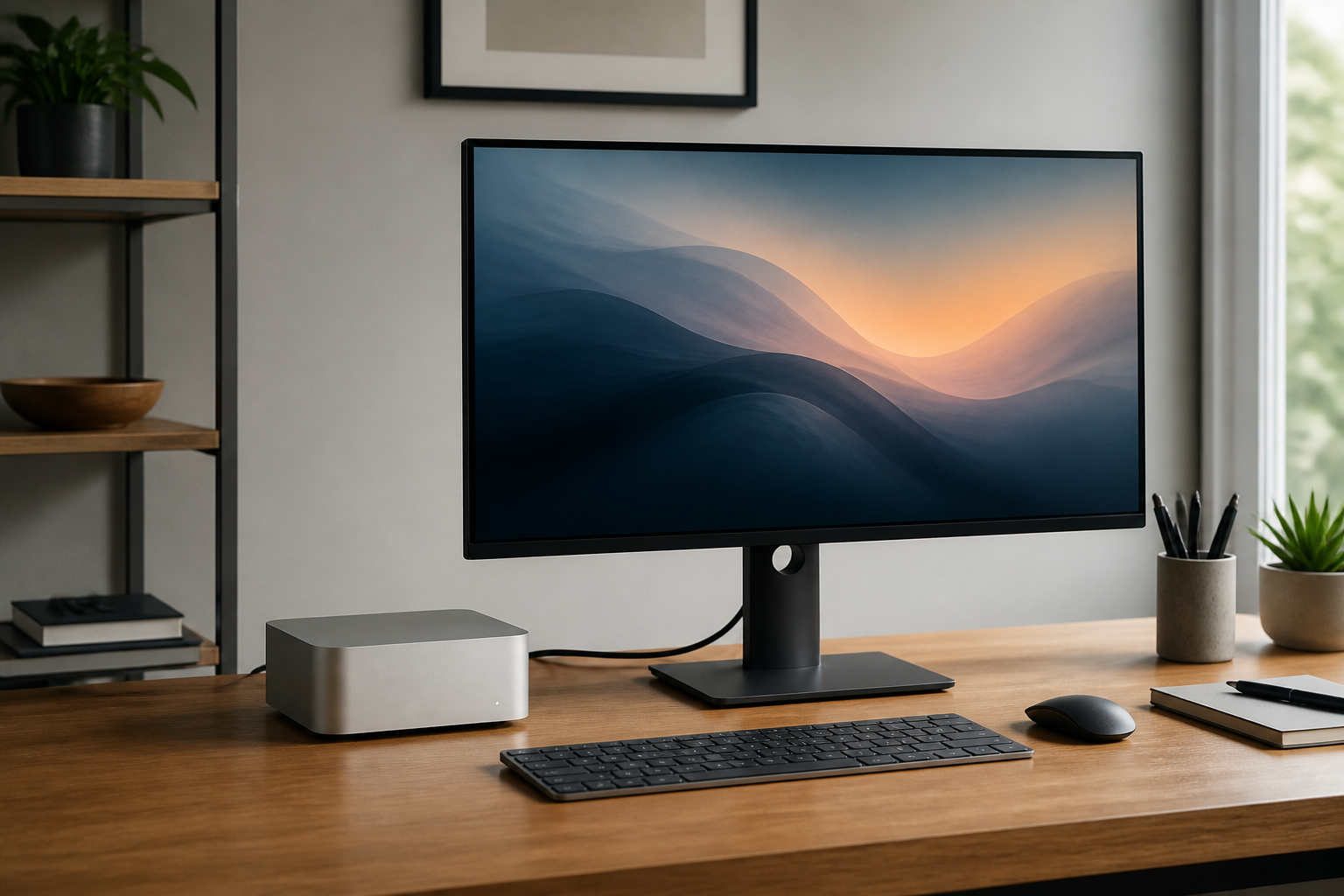
Para a maioria das pessoas, um monitor IPS 4K de 27 polegadas oferece o melhor equilíbrio entre definição, espaço de trabalho, compatibilidade e preço.
Essa configuração proporciona uma imagem significativamente mais nítida que a de um monitor Full HD e permite ajustar a interface do macOS sem deixar textos excessivamente pequenos.
Para quem procura uma experiência visual mais próxima das telas Retina, um monitor 5K de 27 polegadas é a opção ideal. Entretanto, esses modelos são muito mais caros e existem poucas alternativas disponíveis.
Usuários que priorizam multitarefa podem preferir um ultrawide de 34 polegadas. Já profissionais de fotografia, design e vídeo devem observar também a cobertura de cores, a calibração de fábrica e a precisão do painel.
O que observar ao escolher um monitor para Mac
Os principais critérios são:
- tamanho da tela;
- resolução;
- densidade de pixels;
- opções de escala do macOS;
- tipo de painel;
- reprodução e precisão de cores;
- taxa de atualização;
- entradas de vídeo;
- hub USB;
- ergonomia;
- quantidade de monitores suportada pelo Mac.
Esses fatores devem ser analisados em conjunto. Uma resolução elevada, por exemplo, não garante sozinha uma boa experiência se a tela for grande demais para a densidade de pixels oferecida.
Entenda a relação entre tamanho e resolução
A nitidez percebida depende da quantidade de pixels distribuída pela área física da tela. Essa relação é normalmente expressa em pixels por polegada, ou PPI.
Quanto maior a densidade de pixels, mais suaves e definidos tendem a parecer textos, ícones e imagens.
Veja alguns exemplos aproximados:
| Tamanho e resolução | Densidade aproximada | Uso recomendado |
|---|---|---|
| 24″ Full HD | 92 PPI | Uso básico e orçamento reduzido |
| 24″ 4K | 184 PPI | Alta nitidez em uma tela compacta |
| 27″ QHD | 109 PPI | Produtividade com escala nativa |
| 27″ 4K | 163 PPI | Melhor equilíbrio para a maioria |
| 27″ 5K | 218 PPI | Experiência mais próxima de uma tela Retina |
| 32″ 4K | 138 PPI | Tela grande com boa definição |
| 34″ ultrawide 3440 × 1440 | 110 PPI | Multitarefa e maior espaço horizontal |
Esses números ajudam a explicar por que dois monitores com a mesma resolução podem apresentar resultados diferentes.
Uma tela 4K de 27 polegadas concentra mais pixels por polegada que uma tela 4K de 32 polegadas. Por isso, o modelo de 27 polegadas tende a apresentar textos um pouco mais definidos, enquanto o de 32 polegadas exibe uma imagem fisicamente maior.
Full HD, QHD, 4K ou 5K: qual resolução escolher?
Full HD
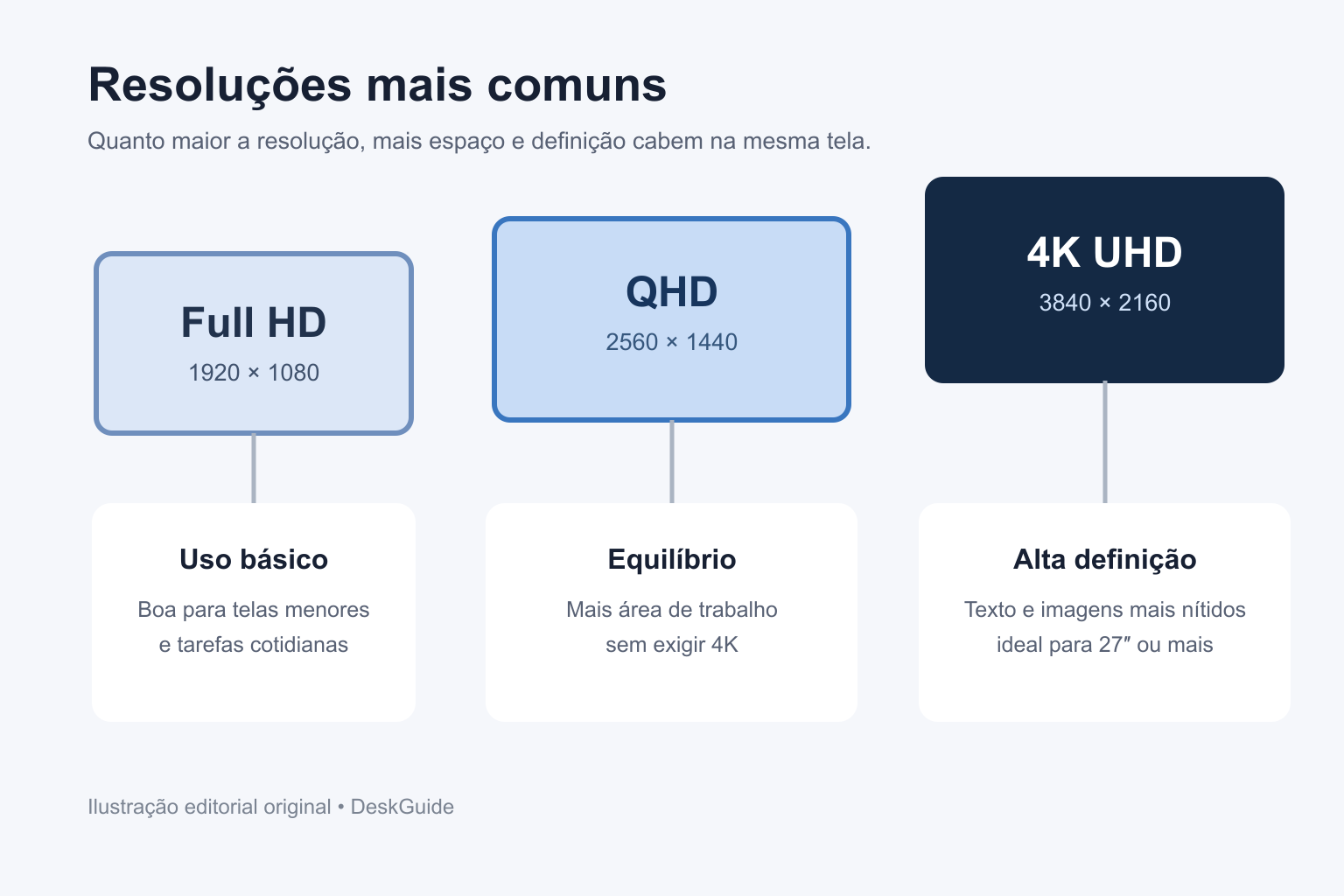
A resolução Full HD, de 1920 × 1080 pixels, ainda pode ser utilizada com o Mac, especialmente em monitores menores e setups de baixo custo.
Entretanto, em telas de 27 polegadas, a baixa densidade de pixels pode deixar letras e elementos visivelmente menos definidos. Para longos períodos lendo, escrevendo ou programando, essa diferença pode se tornar desconfortável.
Um monitor Full HD pode fazer sentido como tela secundária ou quando o orçamento é muito limitado, mas não é nossa primeira recomendação para um novo setup com Mac.
QHD
A resolução QHD, de 2560 × 1440 pixels, oferece mais espaço e definição que o Full HD.
Em 27 polegadas, ela produz elementos com tamanho confortável quando utilizada sem escala. É uma opção prática para produtividade, embora não apresente a mesma nitidez de uma tela 4K.
Monitores QHD também costumam oferecer taxas de atualização elevadas por preços menores, o que pode ser interessante para jogos.
4K
A resolução 4K, de 3840 × 2160 pixels, é a opção mais equilibrada para a maioria dos usuários de Mac.
Em 27 polegadas, ela oferece boa densidade de pixels e permite utilizar a escala do macOS para ajustar o tamanho da interface. Textos, ícones, imagens e vídeos aparecem com muito mais definição que em telas Full HD ou QHD.
Também existe uma grande variedade de monitores 4K com diferentes preços, conexões e recursos.
5K
A resolução 5K, de 5120 × 2880 pixels, é particularmente adequada para telas de 27 polegadas.
Essa combinação oferece aproximadamente 218 pixels por polegada, densidade semelhante à encontrada em algumas telas Retina da Apple. O macOS pode representar a interface com aparência equivalente a 2560 × 1440, utilizando vários pixels físicos para formar cada elemento.
O resultado é uma interface com bom espaço de trabalho e excelente nitidez.
A principal desvantagem é o preço. Monitores 5K são menos comuns e normalmente custam muito mais que os modelos 4K.
Como funciona a escala do macOS?
Em uma tela de alta resolução, utilizar todos os pixels de forma direta poderia deixar textos, ícones e menus pequenos demais.
Para evitar isso, o macOS oferece opções de escala. Em vez de alterar apenas o tamanho das fontes, o sistema ajusta a forma como toda a interface é representada.
Nos Ajustes do Sistema, em Telas, aparecem opções que variam entre textos maiores e maior espaço de trabalho. O sistema geralmente escolhe automaticamente uma configuração recomendada para o monitor conectado.
Em uma tela 4K de 27 polegadas, é comum utilizar uma escala que apresente a área de trabalho com aparência semelhante a 2560 × 1440. Dessa forma, os elementos ficam menores do que na configuração equivalente a Full HD, oferecendo mais espaço para janelas sem tornar a leitura excessivamente difícil.
Quem prefere textos maiores pode selecionar uma escala mais ampliada. Quem trabalha com várias janelas pode escolher uma opção que ofereça mais espaço.
A escolha ideal depende da distância até a tela, da visão do usuário e do tipo de trabalho realizado.
A escala deixa a imagem borrada?
Uma tela 4K utilizada com escala continua oferecendo uma imagem muito mais definida que um monitor Full HD convencional.
Entretanto, a correspondência não é tão direta quanto em um monitor 5K de 27 polegadas configurado com aparência equivalente a 2560 × 1440. Por isso, usuários especialmente sensíveis à nitidez podem perceber diferenças entre uma tela 4K e uma tela Retina 5K.
Na prática, bons monitores 4K de 27 polegadas entregam uma experiência excelente para produtividade, programação, navegação, estudos e criação de conteúdo.
Também é importante utilizar um cabo adequado e confirmar que o monitor está operando em sua resolução nativa. Uma conexão configurada incorretamente pode limitar a resolução ou a taxa de atualização e causar uma experiência inferior.
A escala do macOS afeta o desempenho?
A Apple informa que utilizar uma resolução redimensionada pode afetar o desempenho.
Isso acontece porque, em algumas configurações, o sistema precisa processar a interface em uma resolução diferente antes de adaptá-la ao painel.
Em Macs atuais, o impacto costuma ser pouco relevante para tarefas comuns, especialmente com uma única tela 4K. Ele pode se tornar mais perceptível ao utilizar vários monitores de alta resolução ou executar aplicações gráficas muito exigentes.
Se o desempenho ou a fluidez parecerem inferiores ao esperado, experimente a configuração padrão recomendada pelo macOS ou uma escala menos exigente.
Qual tamanho de monitor escolher?
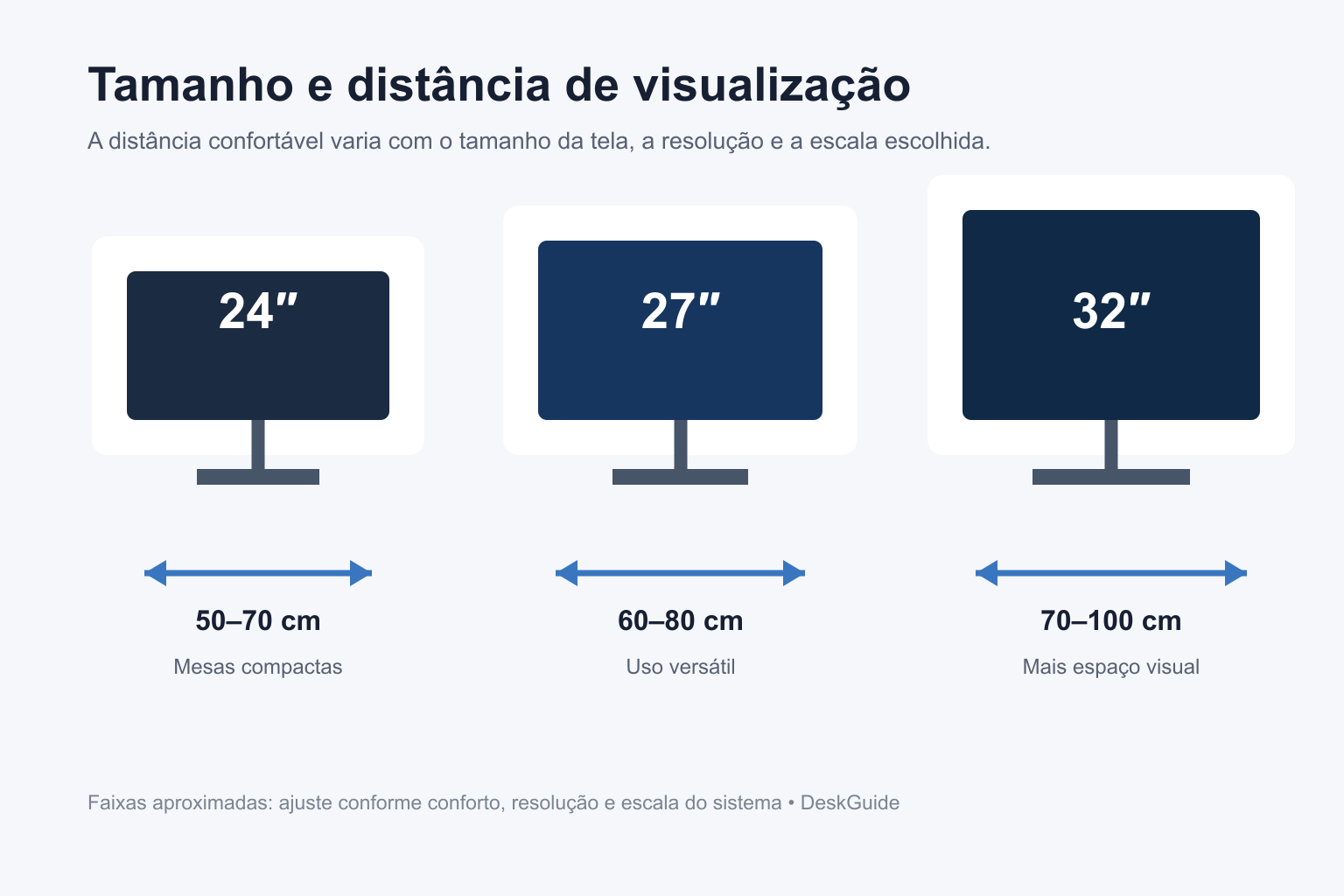
Monitor de 24 polegadas
É indicado para mesas pequenas e usuários que permanecem relativamente próximos da tela.
Uma resolução 4K em 24 polegadas oferece excelente densidade de pixels, mas existem menos modelos disponíveis. Em Full HD, o tamanho ainda é aceitável, embora a definição seja inferior.
Monitor de 27 polegadas
É o tamanho mais equilibrado para a maioria dos setups.
Uma tela de 27 polegadas oferece espaço suficiente para trabalhar com duas janelas, editar imagens e visualizar documentos sem ocupar uma parte exagerada da mesa.
Quando combinada com resolução 4K, representa nossa principal recomendação para usuários de Mac.
Monitor de 32 polegadas
É adequado para quem deseja uma imagem maior, trabalha com edição, utiliza planilhas extensas ou prefere manter maior distância da tela.
A resolução 4K é altamente recomendada nesse tamanho. Em QHD ou Full HD, os pixels ficam mais perceptíveis.
Antes da compra, verifique a profundidade da mesa. Uma tela de 32 polegadas posicionada muito perto pode exigir movimentos constantes da cabeça.
Monitor ultrawide de 34 polegadas
O ultrawide é útil para multitarefa, edição de vídeo, programação e trabalhos com linhas do tempo.
A resolução de 3440 × 1440 oferece bastante espaço horizontal e pode substituir dois monitores em algumas situações.
Por outro lado, sua densidade de pixels costuma ser menor que a de uma tela 4K de 27 polegadas. O ultrawide prioriza área útil e imersão, não a máxima nitidez.
Monitor IPS, VA ou OLED?
IPS
O painel IPS é a escolha mais segura para a maioria dos usuários.
Ele oferece bons ângulos de visão, reprodução consistente de cores e ampla variedade de modelos. É adequado para trabalho, estudos, programação, edição e uso cotidiano.
Sua principal limitação é o contraste. Em ambientes escuros, áreas pretas podem parecer mais acinzentadas que em painéis VA ou OLED.
IPS Black
O IPS Black procura melhorar o contraste dos painéis IPS tradicionais sem perder seus bons ângulos de visão.
É uma alternativa interessante para produtividade e criação de conteúdo, mas normalmente aparece em monitores mais caros.
VA
Painéis VA oferecem contraste superior ao IPS convencional, produzindo pretos mais profundos.
São comuns em monitores curvos e ultrawide. Entretanto, podem apresentar mudanças de cor em ângulos laterais e resposta de pixels menos uniforme, dependendo do modelo.
OLED
Monitores OLED oferecem contraste excepcional, pretos reais e respostas rápidas.
São excelentes para filmes, jogos e produção visual, mas custam mais e podem exigir cuidados adicionais quando exibem interfaces estáticas por períodos prolongados.
Para tarefas com menus, barras e janelas que permanecem no mesmo lugar durante muitas horas, verifique as tecnologias de proteção incorporadas pelo fabricante e as condições de garantia.
Reprodução de cores
Quem utiliza o Mac para tarefas comuns não precisa necessariamente de um monitor profissional. Um bom painel IPS com cobertura próxima de 100% do espaço sRGB é suficiente para navegação, documentos, estudos e trabalho remoto.
Para fotografia, design e edição de vídeo, procure informações como:
- cobertura do espaço sRGB;
- cobertura do Display P3 ou DCI-P3;
- cobertura do Adobe RGB;
- precisão Delta E;
- calibração de fábrica;
- possibilidade de calibração por hardware;
- uniformidade do painel.
Uma precisão Delta E inferior a 2 costuma ser desejável para trabalhos sensíveis a cores.
Também é importante diferenciar cobertura de precisão. Um monitor pode reproduzir uma grande quantidade de cores e ainda apresentá-las de forma incorreta se não estiver devidamente calibrado.
Display P3 e DCI-P3 são a mesma coisa?
Não exatamente.
Os dois utilizam uma gama de cores ampla, mas foram desenvolvidos para contextos diferentes e possuem características distintas. O Display P3 é comum em produtos Apple e aplicações de consumo, enquanto o DCI-P3 está associado ao cinema digital.
Ao comparar monitores, confira qual espaço de cores o fabricante está mencionando. Uma porcentagem elevada de DCI-P3 não significa automaticamente que o monitor reproduzirá de forma idêntica a tela de um MacBook.
Para trabalhos profissionais, o gerenciamento correto de cores e a calibração são mais importantes que um único número na ficha técnica.
Qual taxa de atualização escolher?
A taxa de atualização indica quantas vezes a tela pode atualizar a imagem por segundo.
60 Hz
É suficiente para documentos, navegação, vídeos, edição e tarefas comuns.
Muitos monitores profissionais 4K e 5K utilizam 60 Hz, priorizando resolução e precisão de cores.
100 Hz ou 120 Hz
Oferece movimentos e rolagens mais suaves. É um bom meio-termo para quem deseja maior fluidez sem necessariamente comprar um monitor gamer.
A diferença pode ser percebida até mesmo ao navegar por páginas e movimentar janelas.
144 Hz ou mais
É indicada principalmente para jogos e usuários que priorizam fluidez.
Antes da compra, confirme se o modelo do Mac, a porta, o cabo e o monitor suportam simultaneamente a resolução e a taxa desejadas. Um cabo inadequado pode limitar uma tela 4K de alta frequência a 60 Hz.
USB-C, Thunderbolt, HDMI ou DisplayPort?
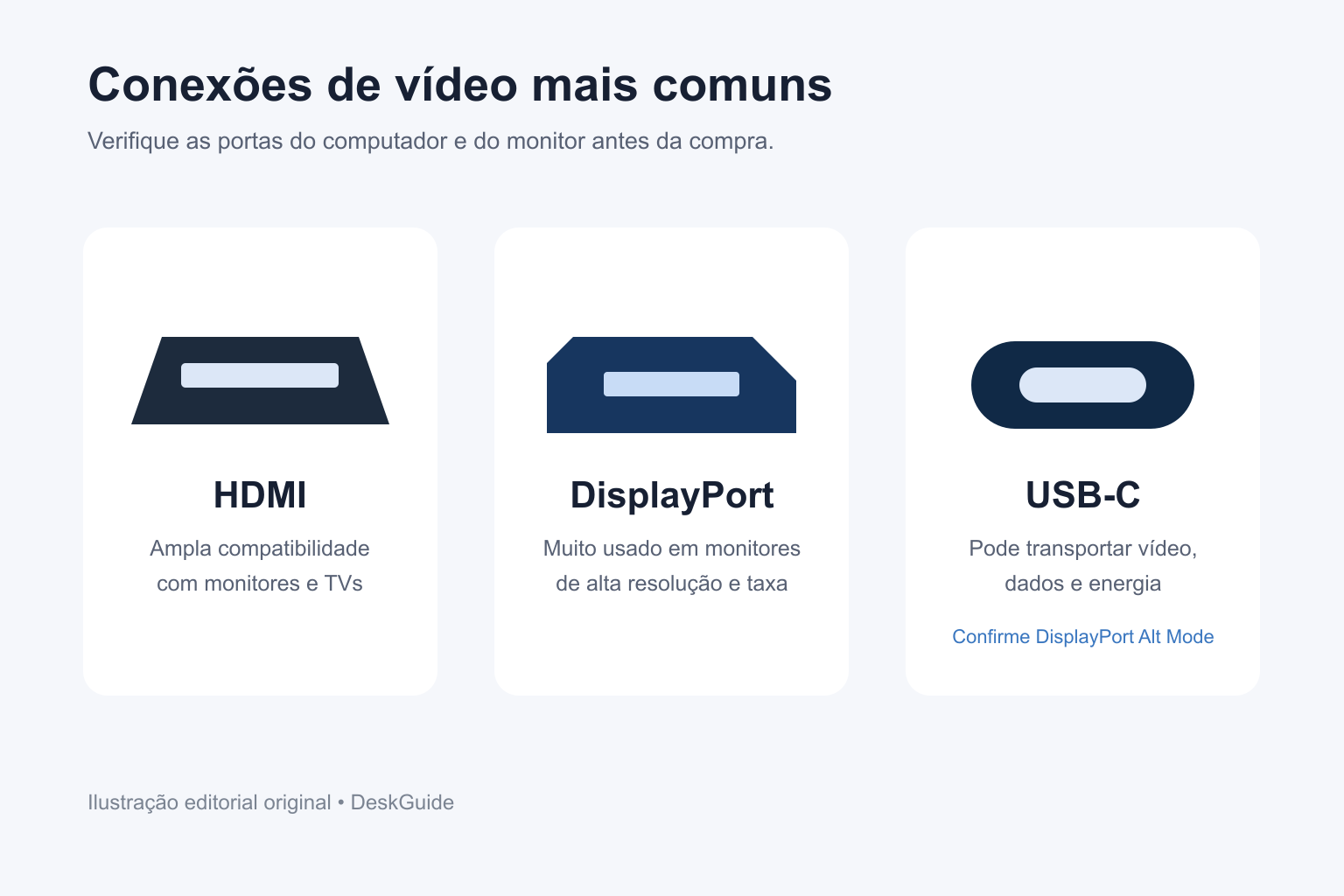
HDMI
É a conexão mais simples quando o Mac possui uma porta HDMI.
Ela transmite vídeo e áudio por um único cabo e está disponível na maioria dos monitores. A resolução e a frequência máximas dependem da versão da porta do Mac, do monitor e do cabo.
Para telas 4K ou de alta frequência, utilize um cabo compatível com a largura de banda necessária.
USB-C
O conector USB-C pode transmitir vídeo quando a porta oferece suporte ao modo alternativo DisplayPort.
Em monitores, uma única conexão USB-C pode transportar vídeo, dados e energia. Ela também pode permitir o acesso às portas USB incorporadas na tela.
Nem todo cabo USB-C transmite vídeo. Alguns cabos foram projetados apenas para recarga ou transferência de dados em velocidades limitadas. Por isso, utilize o cabo fornecido pelo monitor ou um modelo certificado para vídeo.
Thunderbolt
Thunderbolt utiliza o mesmo formato físico do USB-C nas gerações recentes, mas oferece mais recursos e maior largura de banda.
Monitores Thunderbolt podem funcionar como centrais de conexão, oferecendo portas para armazenamento rápido, rede e outros acessórios. Alguns modelos também permitem conectar dispositivos em sequência.
Esses recursos são úteis em setups profissionais, mas monitores Thunderbolt costumam custar mais.
DisplayPort
Muitos monitores utilizam DisplayPort como uma de suas principais entradas.
Como os Macs atuais normalmente não possuem um conector DisplayPort tradicional, é possível utilizar um cabo USB-C para DisplayPort. Essa é uma solução prática para monitores sem USB-C ou para alcançar determinadas resoluções e frequências.
USB-C e Power Delivery são importantes para o Mac Mini?
O fornecimento de energia por USB-C não é necessário para o Mac Mini, pois ele utiliza seu próprio cabo de alimentação.
Nesse caso, o principal benefício do USB-C é transmitir vídeo e permitir que o computador acesse o hub USB do monitor.
Para MacBooks, o Power Delivery é mais importante. Um monitor que forneça potência suficiente pode carregar o notebook e transmitir vídeo pelo mesmo cabo, deixando a mesa mais organizada.
Se o monitor será compartilhado entre Mac Mini e MacBook, vale procurar uma porta USB-C com fornecimento de 65 W, 90 W ou mais, dependendo do notebook.
Hub USB e conexão Ethernet
Alguns monitores incluem portas USB-A, USB-C, saída de áudio e Ethernet.
Ao conectar o monitor ao Mac por USB-C ou Thunderbolt, esses componentes podem funcionar como um hub. Teclado, mouse, webcam e rede cabeada permanecem conectados à tela, reduzindo a quantidade de cabos ligados diretamente ao computador.
Esse recurso é conveniente, mas não deve ser o único critério de escolha. Dependendo do preço, pode ser mais econômico comprar um monitor com melhor painel e adicionar um hub USB-C separado.
HDR em monitores para Mac
A sigla HDR aparece em muitos monitores, mas a qualidade da implementação varia bastante.
Para oferecer uma experiência HDR realmente impactante, a tela precisa combinar brilho elevado, bom contraste, ampla gama de cores e controle eficiente da iluminação.
Certificações básicas, como DisplayHDR 400, indicam algumas capacidades mínimas, mas não garantem o mesmo impacto visual de uma tela OLED ou mini-LED avançada.
Se o objetivo principal é produtividade, não escolha um monitor apenas pela presença da sigla HDR. Resolução, painel, cores, conexões e ergonomia provavelmente terão impacto maior no uso cotidiano.
Alto-falantes, câmera e microfone
A maioria dos monitores convencionais não inclui câmera. Alguns oferecem alto-falantes, mas a qualidade costuma ser adequada apenas para chamadas, notificações e vídeos casuais.
Modelos premium podem incorporar câmera, microfones e sistemas de áudio mais avançados. Essa integração reduz a quantidade de acessórios sobre a mesa, mas aumenta o preço.
Em muitos casos, um monitor com boa qualidade de imagem acompanhado de uma webcam e caixas de som separadas oferece mais flexibilidade.
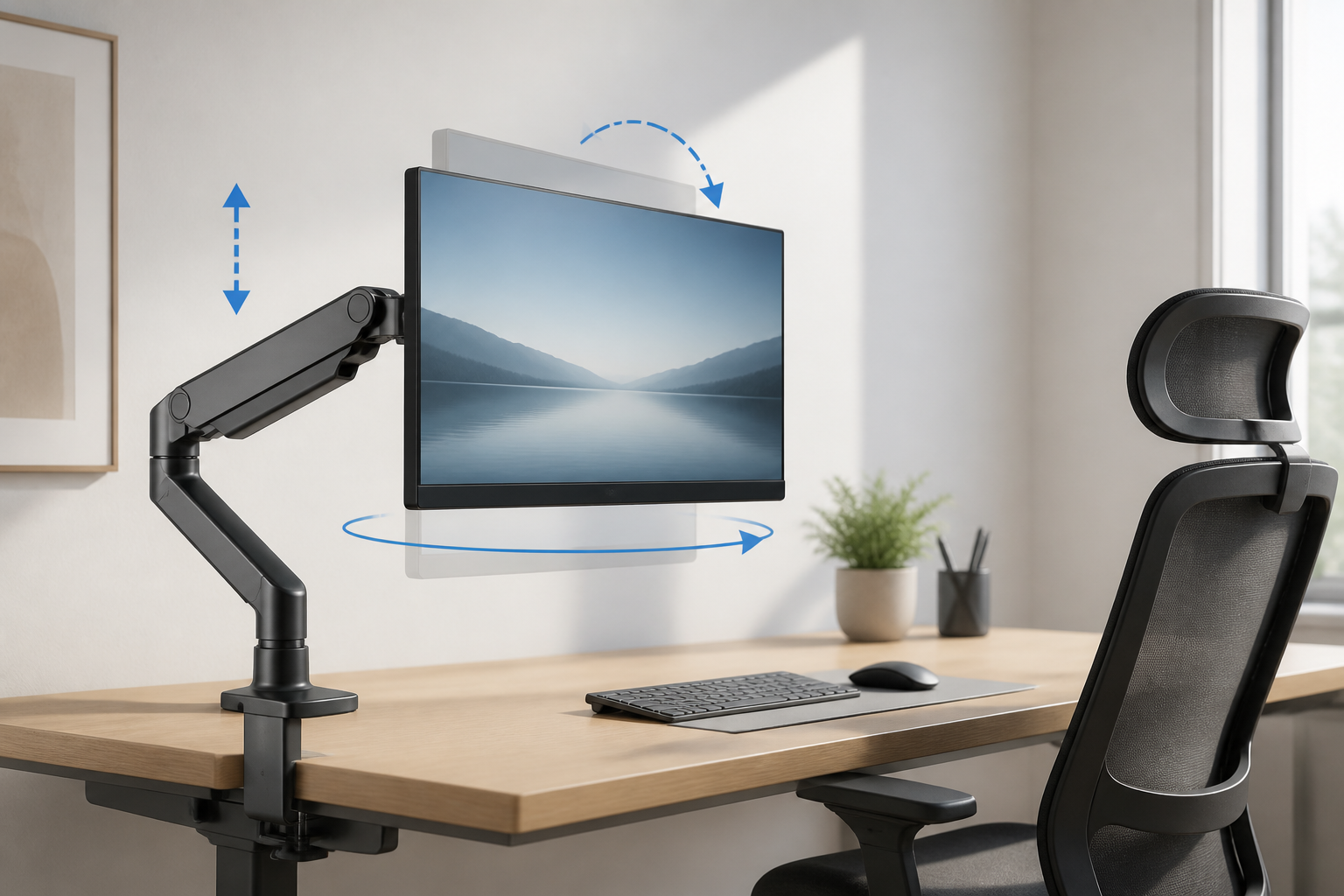
Ergonomia e suporte VESA
A ergonomia é importante para quem passa várias horas diante da tela.
Procure ajustes de:
- altura;
- inclinação;
- rotação lateral;
- orientação vertical.
A parte superior do monitor deve ficar aproximadamente na altura dos olhos. A tela também deve permanecer a uma distância confortável, sem exigir que o usuário incline constantemente a cabeça.
Caso a base original ofereça poucos ajustes, confira se o monitor possui encaixe VESA. Assim, será possível instalar um braço articulado ou suporte de parede compatível.
Quantos monitores podem ser conectados ao Mac?
A quantidade de monitores suportada depende do modelo do Mac, do chip, da resolução e da taxa de atualização de cada tela.
Dois Macs visualmente semelhantes podem oferecer capacidades diferentes. Por isso, não confie apenas no número de portas disponíveis.
Antes de montar um setup com várias telas, consulte as especificações técnicas exatas do seu equipamento. A Apple apresenta essas informações na seção de compatibilidade de monitor ou vídeo de cada modelo.
Também é recomendável conectar as telas diretamente ao Mac sempre que possível. Hubs e adaptadores podem possuir limitações próprias de resolução ou frequência.
Como configurar a resolução no macOS
Depois de conectar o monitor:
- Abra o menu Apple;
- entre em Ajustes do Sistema;
- selecione Telas;
- clique no monitor que deseja configurar;
- escolha uma das opções de resolução ou escala;
- selecione a taxa de atualização desejada, caso essa opção esteja disponível.
O macOS normalmente identifica a tela e aplica automaticamente uma configuração recomendada.
Para visualizar mais opções, é possível ativar a exibição de todas as resoluções. Caso a tela fique sem imagem após uma alteração, aguarde alguns segundos para que o sistema tente reverter a configuração ou pressione a tecla Escape.
Configurações recomendadas por perfil
Para trabalho e estudos
- Monitor IPS de 27 polegadas;
- resolução 4K;
- base com ajuste de altura;
- taxa de 60 Hz ou 100 Hz;
- HDMI ou USB-C;
- hub USB opcional.
Para programação
- Monitor 4K de 27 ou 32 polegadas;
- boa nitidez de texto;
- base ajustável;
- possibilidade de orientação vertical;
- ultrawide para quem trabalha com várias janelas;
- taxa de 100 Hz ou mais como diferencial de conforto.
Para fotografia e design
- Painel IPS ou OLED de boa qualidade;
- resolução 4K ou 5K;
- ampla cobertura sRGB, P3 ou Adobe RGB;
- precisão Delta E inferior a 2;
- calibração de fábrica;
- suporte a calibração periódica.
Para edição de vídeo
- Resolução 4K ou superior;
- boa cobertura de cores;
- tamanho de 27, 32 ou 34 polegadas;
- conexões rápidas;
- ultrawide para linhas do tempo;
- HDR somente se a tela possuir capacidade adequada.
Para jogos
- Taxa de atualização de 120 Hz ou mais;
- tempo de resposta reduzido;
- HDMI 2.1, DisplayPort ou USB-C compatível;
- resolução e frequência suportadas pelo modelo do Mac;
- tecnologia de sincronização adaptativa compatível.
Para um setup minimalista
- Monitor com USB-C ou Thunderbolt;
- hub USB incorporado;
- Ethernet integrada;
- alto-falantes ou câmera, se necessário;
- sistema de organização de cabos;
- acabamento que combine com o ambiente.
Erros comuns ao comprar um monitor para Mac
Escolher apenas pelo tamanho
Uma tela grande com baixa resolução pode apresentar pixels visíveis e textos pouco definidos.
Ignorar a escala do macOS
A resolução nativa não determina sozinha o tamanho dos elementos. Verifique como a combinação de tamanho e resolução se comporta com as opções de escala.
Comprar o cabo errado
Nem todo cabo USB-C transmite vídeo ou suporta 4K em alta frequência. Confirme as especificações antes da compra.
Confundir USB-C com Thunderbolt
Os conectores podem ser fisicamente iguais, mas possuem capacidades diferentes.
Acreditar que todo HDR é igual
Certificações básicas não garantem alto contraste ou uma experiência HDR realmente impactante.
Não verificar a ergonomia
Uma base sem ajuste de altura pode exigir posteriormente a compra de um suporte ou braço articulado.
Não confirmar a quantidade de telas suportadas
O número de monitores varia conforme o modelo e o chip do Mac.
Perguntas frequentes
Monitor 4K fica bom no Mac?
Sim. Um monitor 4K, especialmente com 27 polegadas, oferece boa definição e várias opções de escala. É a escolha mais equilibrada para a maioria dos usuários.
O Mac precisa de monitor 5K?
Não. A tela 5K proporciona maior densidade de pixels e uma experiência mais próxima do padrão Retina, mas um bom monitor 4K atende muito bem produtividade, estudos, programação e criação de conteúdo.
Monitor QHD funciona no Mac?
Sim. Uma tela QHD funciona normalmente e pode ser usada sem escala em 27 polegadas. Entretanto, sua imagem não será tão definida quanto a de um monitor 4K ou 5K.
Qual é melhor para Mac: 27 ou 32 polegadas?
O monitor de 27 polegadas oferece maior densidade de pixels quando ambos possuem resolução 4K. A tela de 32 polegadas apresenta elementos fisicamente maiores e pode ser mais confortável quando posicionada a uma distância maior.
USB-C carrega o Mac Mini?
Não é necessário carregar o Mac Mini por USB-C. Ele utiliza seu próprio cabo de alimentação. A conexão USB-C do monitor serve principalmente para vídeo, dados e acesso ao hub incorporado.
Posso conectar um monitor DisplayPort ao Mac?
Sim. Em Macs com USB-C ou Thunderbolt, normalmente é utilizado um cabo ou adaptador USB-C para DisplayPort.
Vale a pena usar uma TV como monitor?
Uma TV pode funcionar para consumo de conteúdo ou uso à distância. Entretanto, monitores costumam oferecer maior densidade de pixels, melhor ergonomia e comportamento mais adequado para textos e trabalho próximo à tela.
É possível controlar o brilho pelo teclado do Mac?
Isso depende do monitor e do software oferecido pelo fabricante. Em telas Apple, o controle é integrado. Em monitores de terceiros, pode ser necessário utilizar os botões da tela ou um aplicativo compatível.
Conclusão
Para a maioria dos usuários, a configuração mais segura é um monitor IPS 4K de 27 polegadas com boa ergonomia e as conexões necessárias para o setup.
Uma tela 5K oferece maior nitidez e integração visual com o macOS, mas seu preço elevado limita o custo-benefício. Monitores ultrawide favorecem multitarefa, enquanto modelos de alta frequência atendem melhor jogos e usuários que valorizam fluidez.
Antes da compra, verifique a resolução, a densidade de pixels, as opções de escala, as portas disponíveis e a quantidade de telas suportada pelo seu modelo de Mac.
Não é necessário comprar o monitor mais caro nem escolher obrigatoriamente uma tela da Apple. Com a combinação correta de tamanho, resolução e conexão, monitores de diferentes fabricantes podem oferecer uma excelente experiência com Mac Mini, MacBook, Mac Studio ou Mac Pro.
Voltar para a Página Inicial
Sobre o autor: Renato Daniel trabalha com tecnologia há mais de 30 anos e acompanha a evolução dos computadores desde os primeiros PCs. No DeskGuide, pesquisa produtos, especificações e compatibilidade para produzir guias claros e recomendações contextualizadas.